
Documentação
Geppetto Creator
Widget de acessibilidade
Smart Messenger
6. Acompanhando as Trilhas e os Relatórios
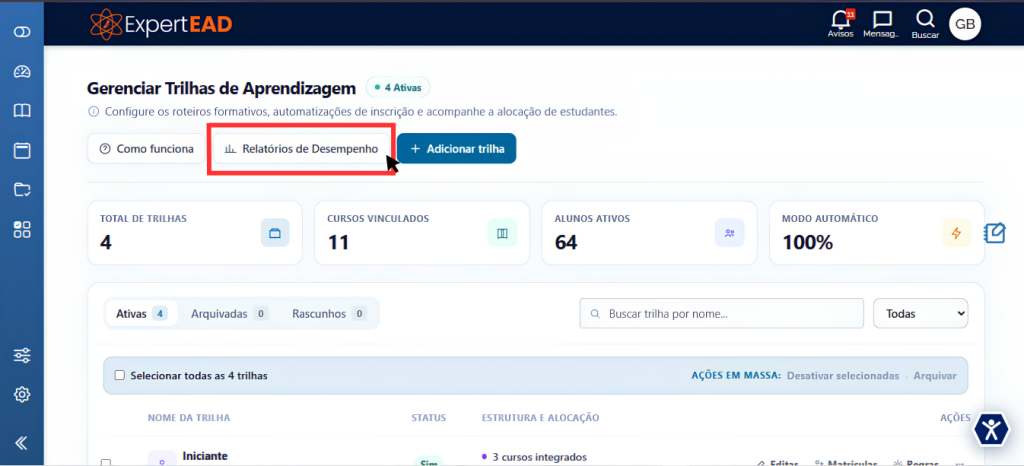
O plugin Trilhas de Aprendizagem disponibiliza um relatório de desempenho que reúne indicadores gerais, comparações entre trilhas, informações sobre os cursos e dados de progresso dos alunos. Esses recursos permitem acompanhar a utilização das trilhas e identificar oportunidades de melhoria.
Para acessar o relatório, entre em Gerenciar trilhas e selecione Relatórios. A página apresenta indicadores gerais e três abas para consultar os dados de diferentes maneiras.
1. Conhecendo o painel de relatórios
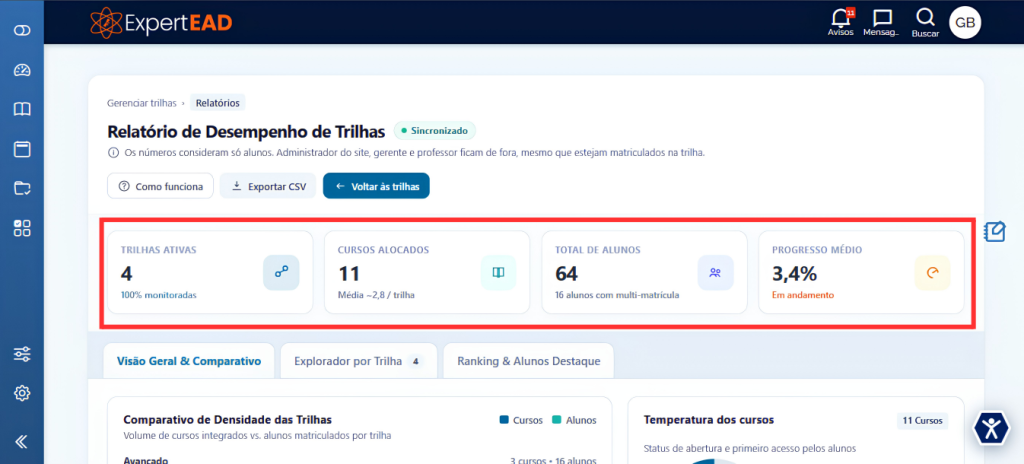
Na parte superior da página, são apresentados indicadores que resumem a situação das trilhas cadastradas.
Trilhas ativas: Mostra a quantidade de trilhas ativas consideradas pelo relatório. O indicador também apresenta o percentual de trilhas monitoradas.
Cursos alocados: Apresenta o total de cursos vinculados às trilhas e a média aproximada de cursos por trilha.
Total de alunos: Indica a quantidade de alunos contabilizados no relatório. O painel também informa quantos alunos possuem matrícula em mais de uma trilha, permitindo identificar casos de participação em múltiplos percursos.
Progresso médio: Apresenta o percentual médio de cursos concluídos pelos alunos em relação ao total de cursos das trilhas. Esse indicador oferece uma visão geral do avanço dos participantes.
Importante: os números do relatório consideram somente alunos. Administradores do site, gestores e professores não entram nos cálculos, mesmo que estejam matriculados nas trilhas.
2. Visão Geral & Comparativo
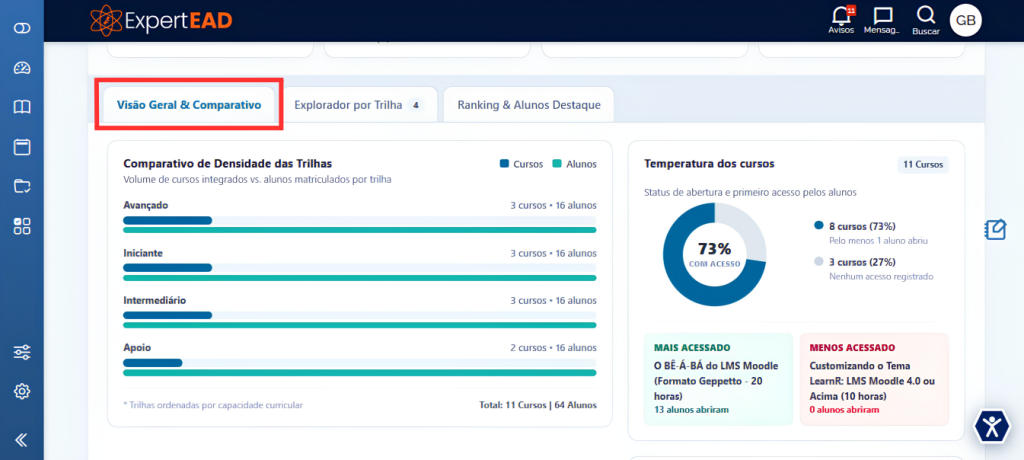
A aba Visão Geral & Comparativo reúne gráficos e indicadores que permitem comparar as trilhas e observar o acesso aos cursos.
2.1. Comparativo de Densidade das Trilhas
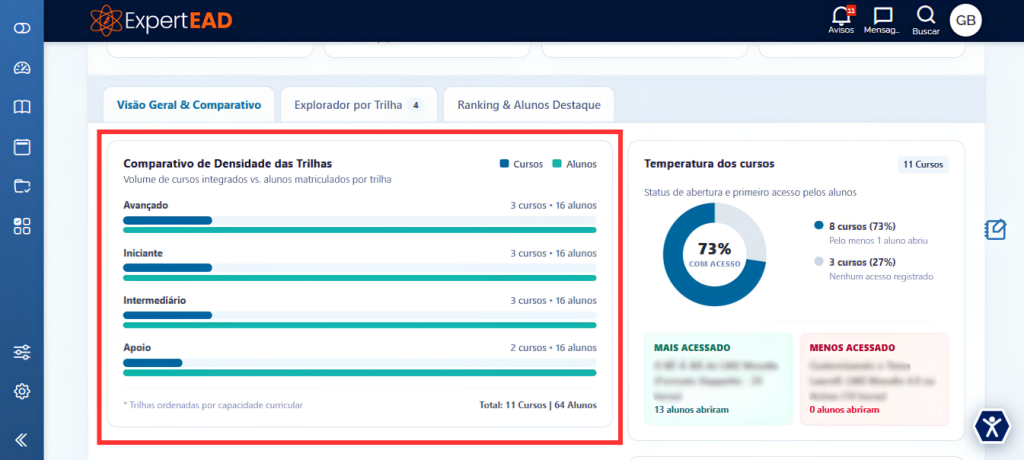
O gráfico compara o volume de cursos vinculados a cada trilha com a quantidade de alunos matriculados. Cada trilha apresenta os totais correspondentes, facilitando a comparação entre os percursos.
As barras permitem visualizar a relação entre a quantidade de cursos e o público de cada trilha. A lista é organizada por capacidade curricular, conforme indicado na própria interface.
2.2. Temperatura dos cursos
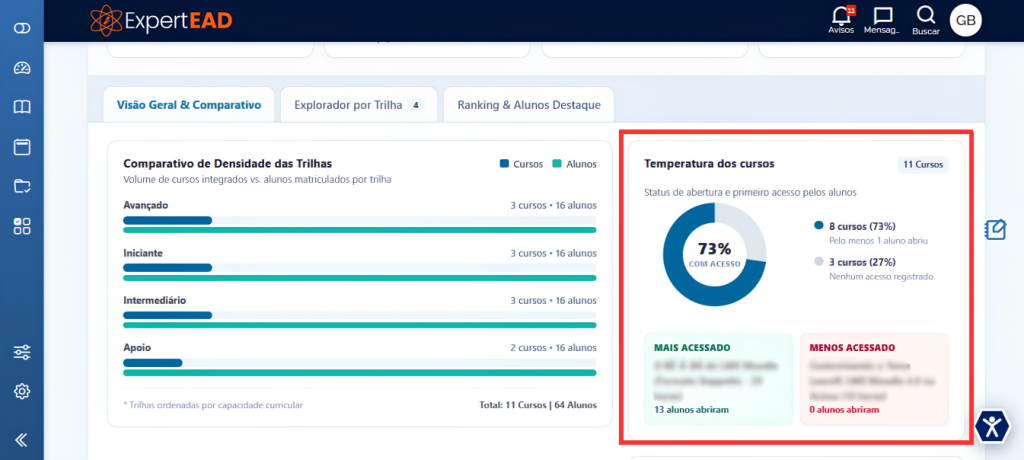
A temperatura dos cursos apresenta o status de abertura e o primeiro acesso dos alunos aos cursos vinculados às trilhas.
O gráfico informa quantos cursos tiveram pelo menos um aluno acessando e quantos ainda não registraram acessos. Também são destacados:
Mais acessado: curso com maior número de alunos que o abriram.
Menos acessado: curso com menor número de alunos que o abriram.
Essas informações ajudam a identificar cursos que recebem mais atenção e aqueles que podem precisar de acompanhamento. O acesso, por si só, não significa que o aluno concluiu o curso.
2.3. Performance Média por Trilha
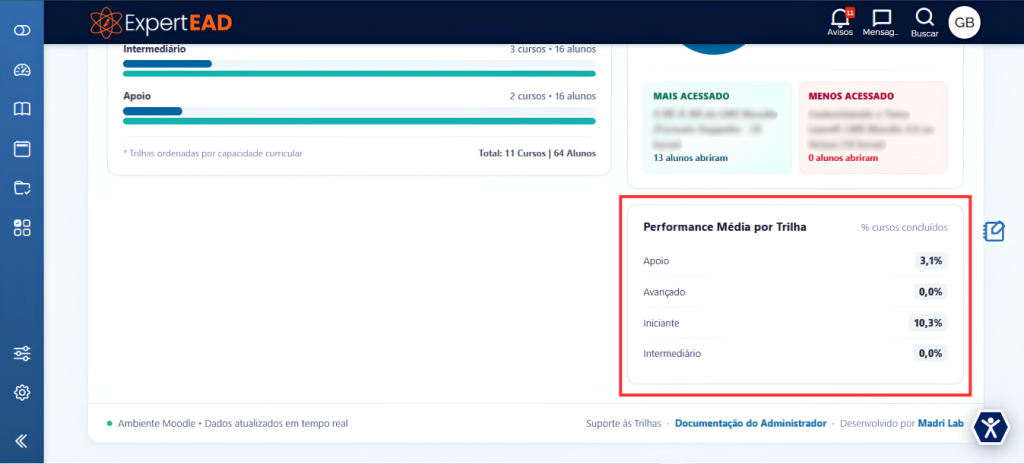
Apresenta o percentual médio de cursos concluídos pelos alunos em cada trilha. Esse indicador permite comparar o avanço dos participantes entre diferentes percursos.
Uma porcentagem maior indica que, em média, os alunos concluíram uma parcela maior dos cursos vinculados à trilha. Um resultado baixo pode indicar que muitos participantes ainda não iniciaram ou não finalizaram os cursos.
3. Explorador por Trilha
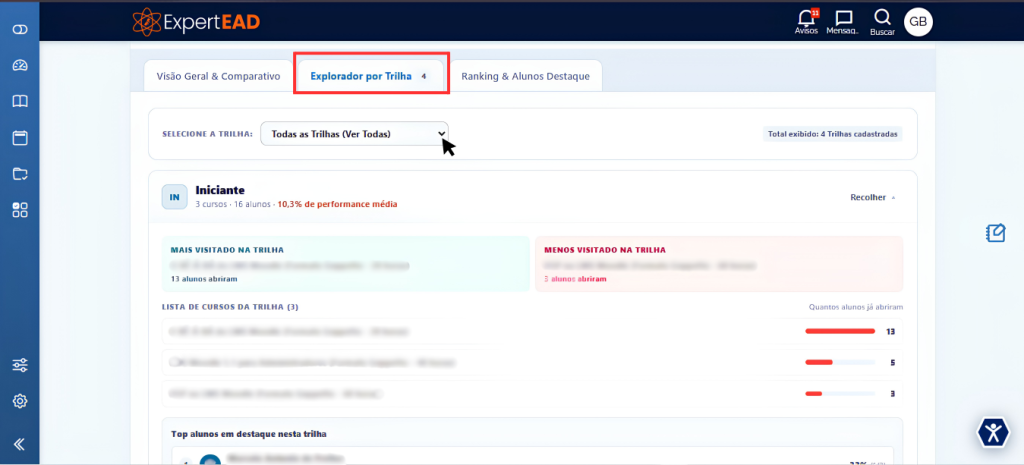
A aba Explorador por Trilha permite consultar informações detalhadas de cada percurso. No campo de seleção, é possível escolher uma trilha específica ou visualizar todas as trilhas cadastradas.
Cada trilha é apresentada em um painel expansível, que reúne informações sobre os cursos, os acessos e os alunos em destaque.
3.1. Resumo da trilha
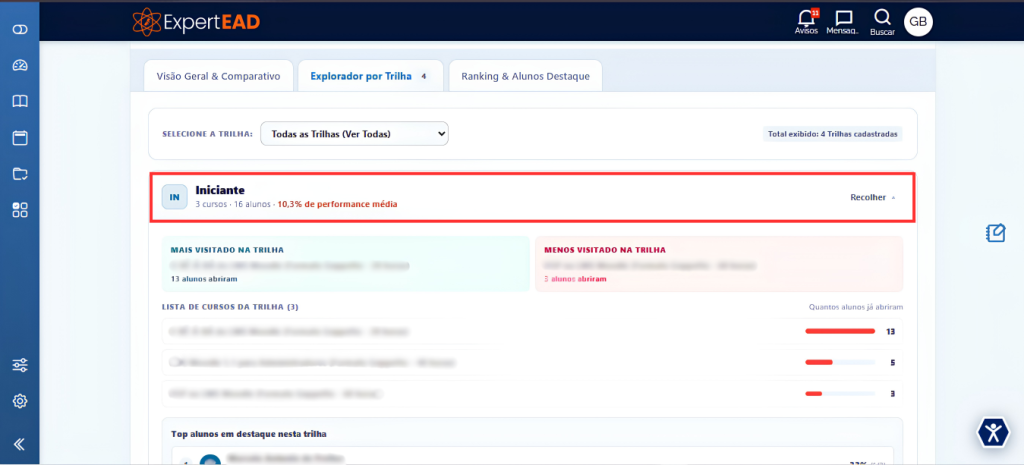
O cabeçalho de cada painel apresenta o nome da trilha, a quantidade de cursos, o número de alunos e o percentual de performance média. A opção Recolher permite fechar o painel e organizar a visualização.
3.2. Mais e menos visitados na trilha
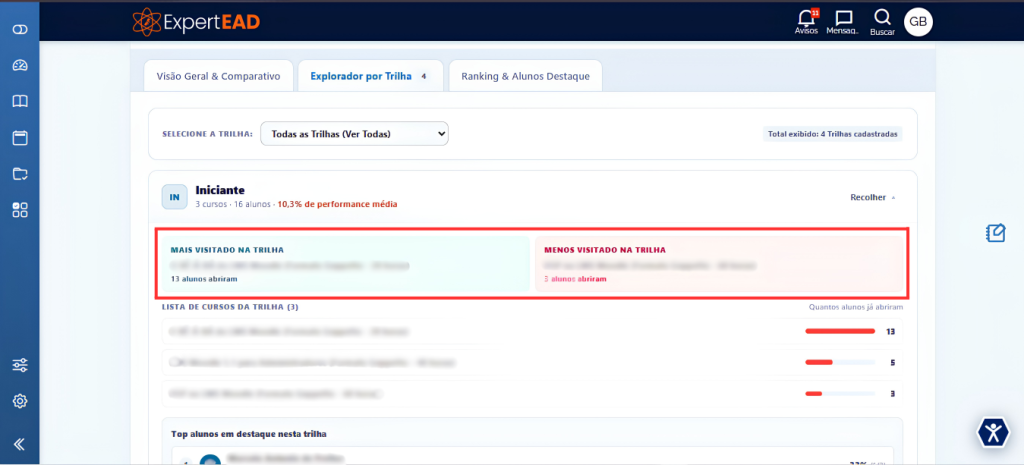
Mais visitado na trilha: Destaca o curso que recebeu acessos de mais alunos dentro da trilha, apresentando o nome do curso e a quantidade de alunos que o abriram.
Menos visitado na trilha: Destaca o curso com menor quantidade de alunos que o acessaram. Essa informação pode ajudar a identificar conteúdos que merecem divulgação ou acompanhamento adicional.
3.3. Lista de cursos da trilha
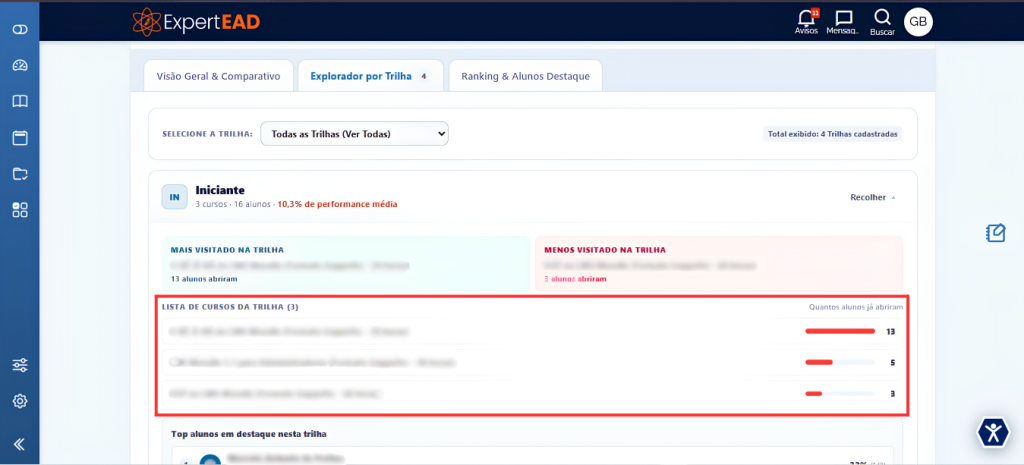
Apresenta os cursos vinculados ao percurso e a quantidade de alunos que abriram cada um. As barras facilitam a comparação visual dos acessos entre os cursos.
3.3. Top alunos em destaque nesta trilha
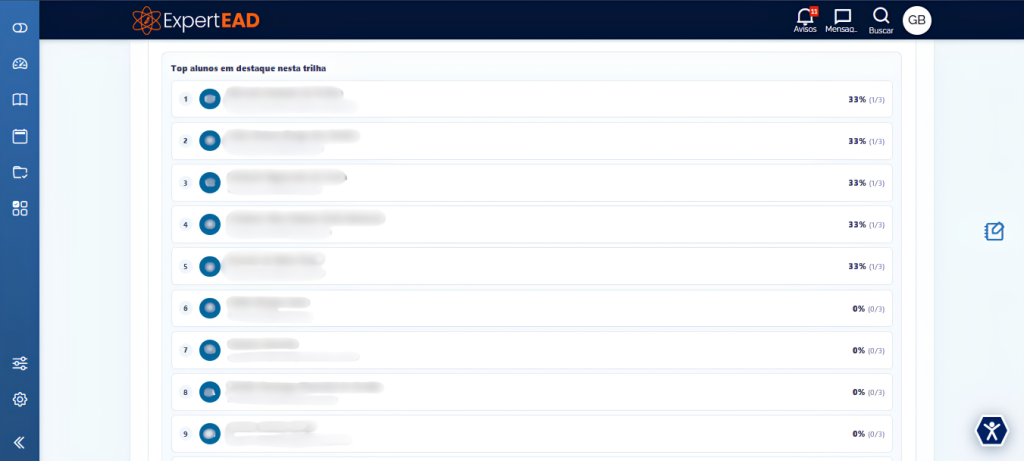
Exibe até dez alunos em destaque na trilha, ordenados pelo percentual de conclusão apresentado no relatório. Para cada participante, são mostrados o nome, o percentual concluído e a quantidade de cursos concluídos em relação ao total.
Por exemplo, a indicação 33% (1/3) significa que o aluno concluiu um dos três cursos da trilha. Já 0% (0/3) indica que nenhum dos três cursos foi contabilizado como concluído.
4. Ranking & Alunos Destaque
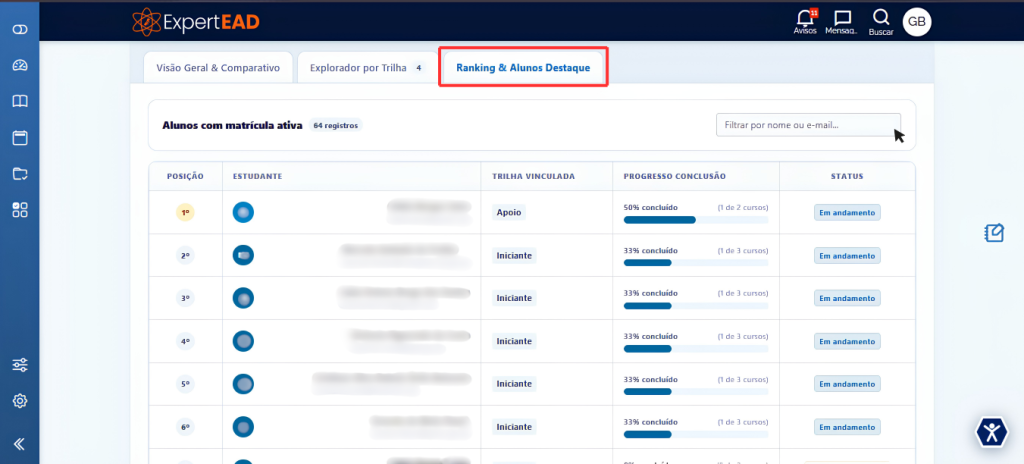
A aba Ranking & Alunos Destaque apresenta uma tabela com os alunos que possuem matrícula ativa nas trilhas. Essa visualização permite comparar o progresso dos participantes e localizar registros por nome ou e-mail.
4.1. Colunas do relatório
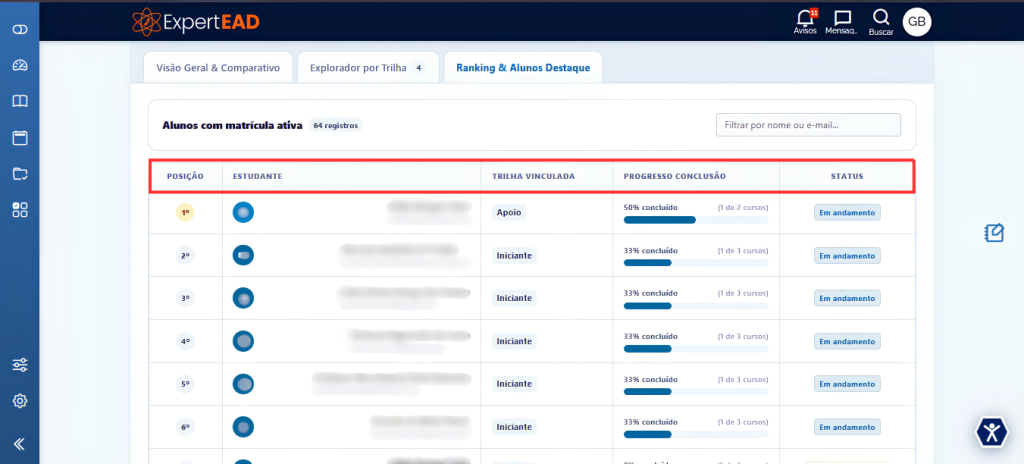
Posição: posição do aluno na listagem do ranking.
Estudante: nome e e-mail do participante.
Trilha vinculada: trilha à qual o registro de matrícula está associado.
Progresso conclusão: percentual de conclusão e quantidade de cursos concluídos em relação ao total da trilha.
Status: situação do progresso do aluno naquela trilha.
Status do progresso
O status ajuda a identificar a situação apresentada para cada matrícula. Na interface, podem aparecer indicações como:
Em andamento: o aluno possui progresso registrado na trilha, mas ainda não concluiu todos os cursos.
Iniciado / Em aberto: o aluno ainda não possui cursos concluídos naquela trilha, conforme os dados exibidos no relatório.
Observe que a tabela apresenta registros associados às trilhas. Por isso, um mesmo aluno pode aparecer mais de uma vez quando possui matrícula ativa em diferentes trilhas.
5. Relatório para alunos
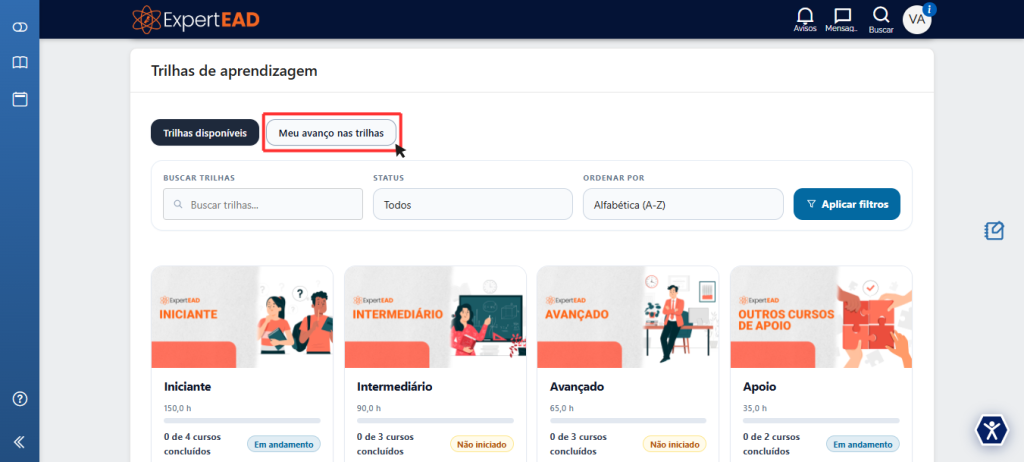
Além dos relatórios gerais das trilhas, o plugin disponibiliza um painel individual para que cada aluno acompanhe seu progresso, sua participação nos cursos e os pontos que precisam de atenção. O acesso é feito pelo botão Ver meu progresso, disponível na área de trilhas.
5.1. Painel de engajamento e participação
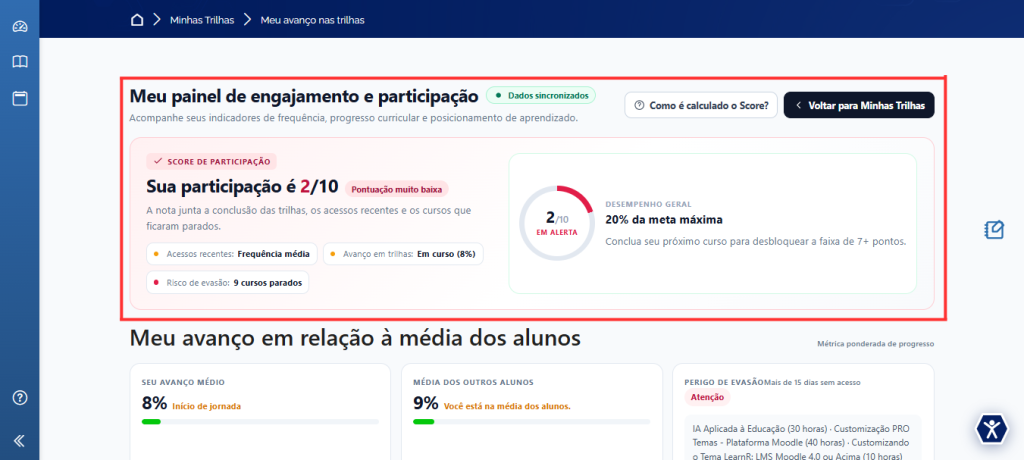
Na parte superior, o aluno encontra o Score de participação, uma pontuação de 0 a 10 que reúne informações sobre a conclusão das trilhas, os acessos recentes e os cursos que estão sem atividade. O painel também apresenta indicadores de frequência, avanço nas trilhas e risco de evasão, ajudando o aluno a entender como está sua participação.
5.2. Avanço em relação à média dos alunos
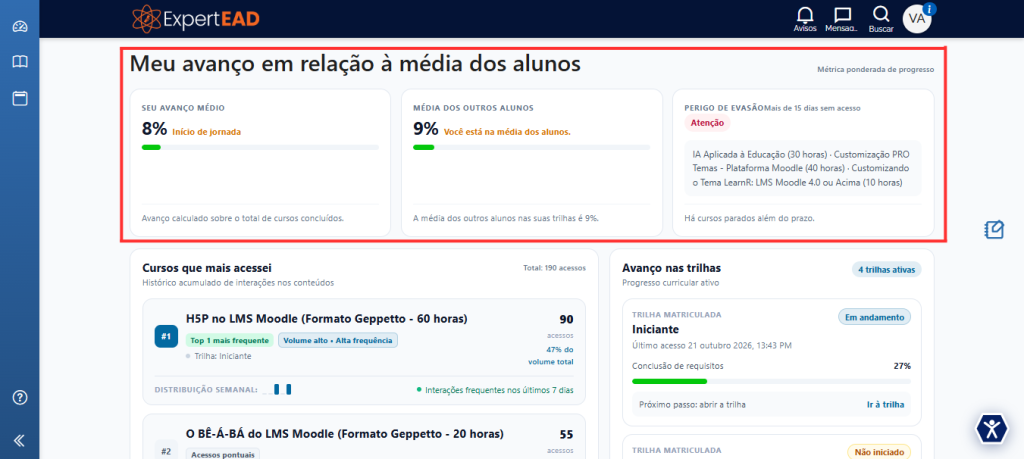
Essa seção compara o progresso médio do aluno com a média dos demais participantes. Também apresenta alertas sobre cursos que estão há muitos dias sem acesso, permitindo identificar conteúdos que precisam ser retomados.
5.3. Cursos que mais acessei
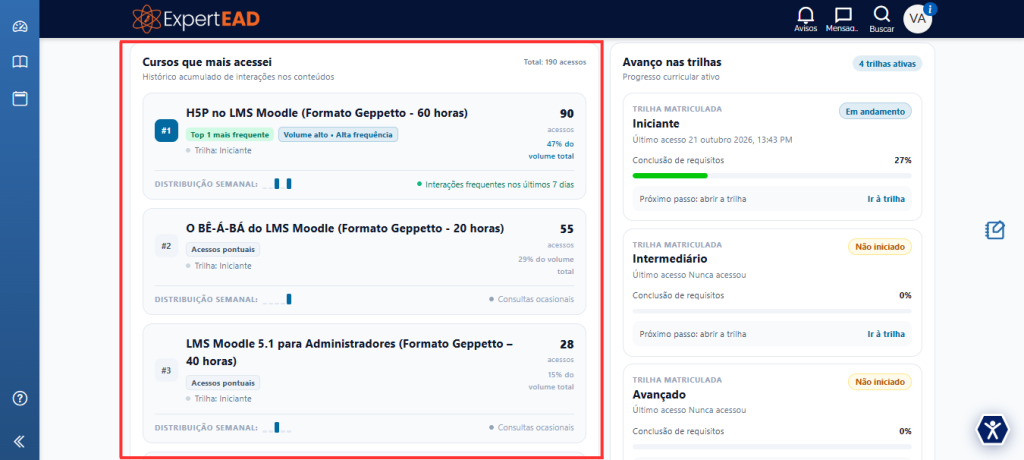
Apresenta os cursos com maior número de acessos do aluno, incluindo a quantidade de acessos e informações sobre a frequência de interação. Esses dados ajudam a visualizar quais cursos fazem parte da rotina de estudos.
5.4. Avanço nas trilhas
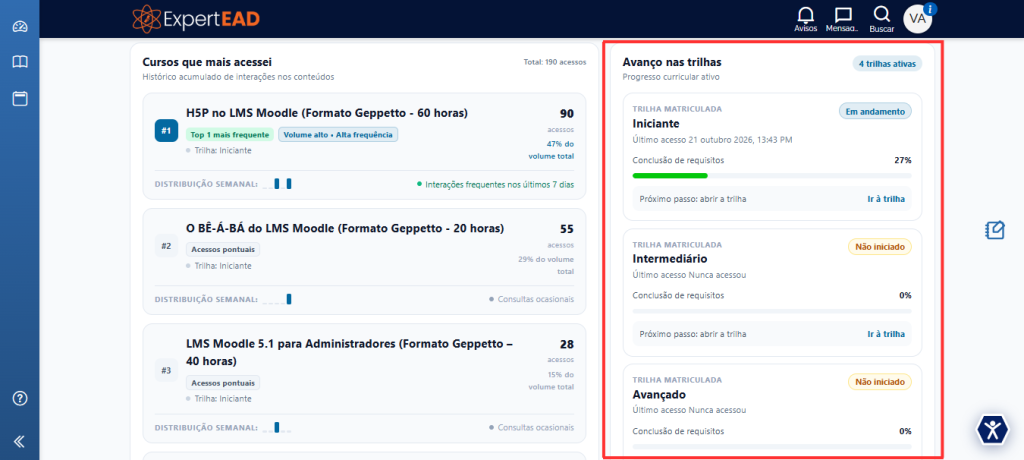
Exibe as trilhas em que o aluno está matriculado, com o status atual, a data do último acesso e o percentual de conclusão dos requisitos. Pelo botão Ir à trilha, é possível acessar diretamente a trilha correspondente e continuar os estudos.
5.5. Dicas para melhorar o score de participação
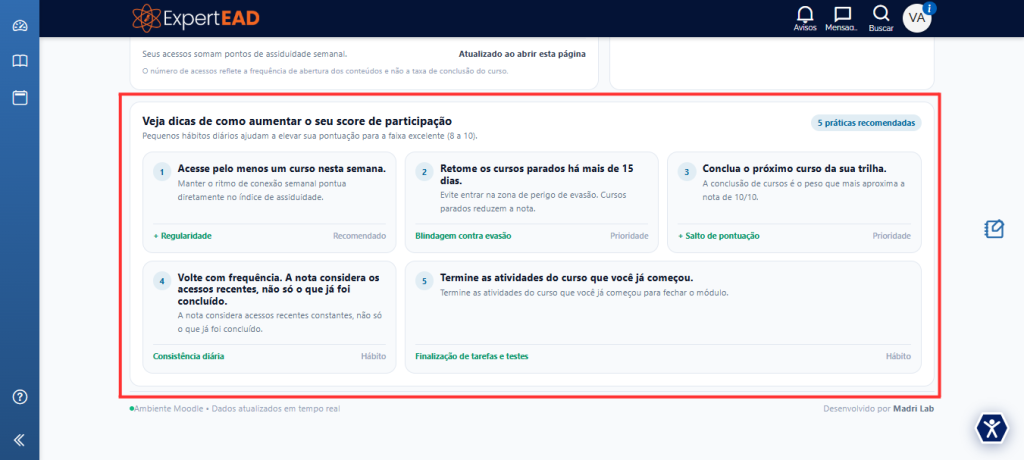
Ao final do painel, o aluno encontra sugestões práticas para melhorar sua participação, como acessar os cursos regularmente, retomar conteúdos parados e concluir cursos iniciados. As recomendações ajudam a identificar ações que podem contribuir para um melhor acompanhamento das trilhas.
O painel é atualizado ao ser aberto e serve como referência para o aluno acompanhar sua evolução e organizar os próximos passos de aprendizagem.
6. Exportando os dados
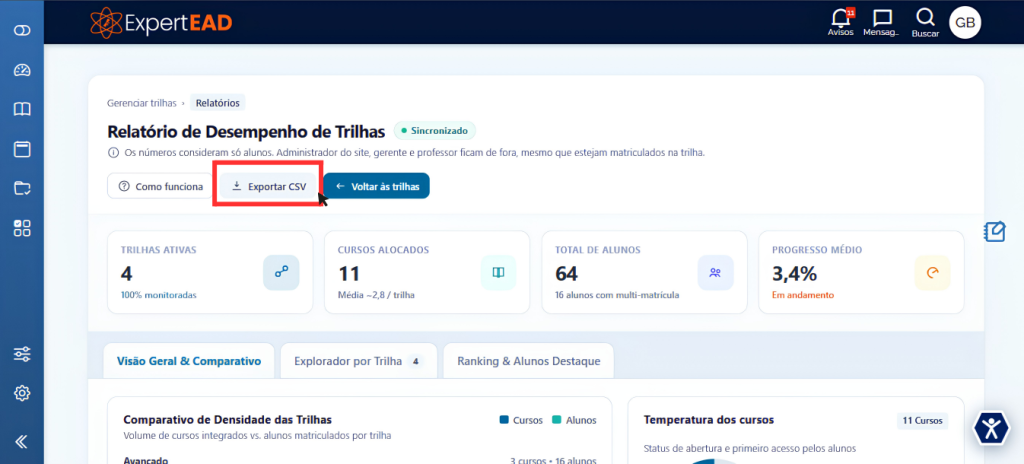
Na parte superior do relatório, o botão Exportar CSV permite exportar os dados disponibilizados pelo recurso para um arquivo no formato CSV, que pode ser aberto em ferramentas de planilhas compatíveis.
Esse recurso facilita a consulta externa, a organização dos dados e a elaboração de análises complementares. Após exportar, confira as informações do arquivo antes de utilizá-las em relatórios próprios.
7. Interpretando os indicadores
Os indicadores devem ser analisados em conjunto, pois representam aspectos diferentes da participação dos alunos.
Por exemplo, um curso pode apresentar muitos acessos, mas uma quantidade baixa de conclusões. Da mesma forma, uma trilha pode possuir muitos alunos matriculados, mas um progresso médio reduzido.
Ao avaliar os resultados, considere:
Quantidade de cursos e alunos: ajuda a entender a dimensão de cada trilha.
Temperatura dos cursos: mostra quais conteúdos foram acessados pelos participantes.
Performance média: permite comparar o percentual de conclusão entre trilhas.
Ranking dos alunos: facilita a identificação de participantes com diferentes níveis de progresso.
Essas informações apoiam o acompanhamento das trilhas e ajudam a identificar conteúdos que precisam de atenção, participantes que podem necessitar de suporte e percursos cujo andamento merece ser avaliado.