
Documentação
Geppetto Creator
Widget de acessibilidade
1. Primeiros Passos no Widget de Acessibilidade
Passo 1: Acesso e Planos
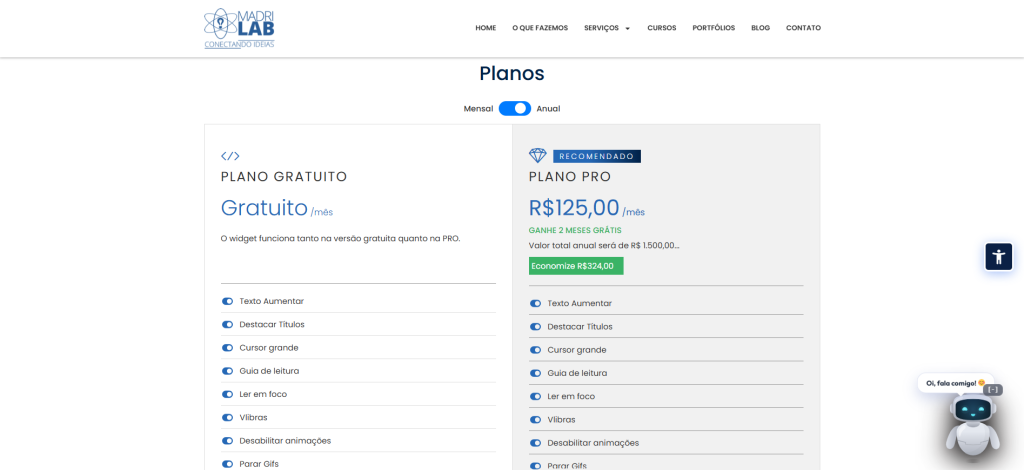
Para começar, acesse a página do Widget de Acessibilidade no portal da Madri: Widget de Acessibilidade — Madri Lab.
Role a página até a seção Planos.
Nessa seção você verá duas opções:
- Plano Gratuito — ideal para conhecer o widget e usar as ferramentas básicas de acessibilidade sem custo.
- Plano PRO — indicado para quem precisa de personalização (cores, aparência, recursos avançados) e suporte dedicado.
Antes de escolher, você pode alternar entre Mensal e Anual no topo da seção de planos. Compare o valor e os benefícios de cada modalidade.
Em cada card de plano, confira:
- Ferramentas incluídas — como aumento de texto, alto contraste, VLibras, leitor de tela, entre outras.
- Preço — gratuito no plano Free; no PRO, o valor é exibido conforme a periodicidade escolhida (mensal ou anual).
Escolha o plano que melhor atende às necessidades do seu site ou da sua instituição. Depois de decidir, siga o botão correspondente (Usar versão gratuita ou Usar versão PRO) para dar continuidade ao cadastro e obter sua License Key.
Passo 2: Solicitar Licença (Pro)
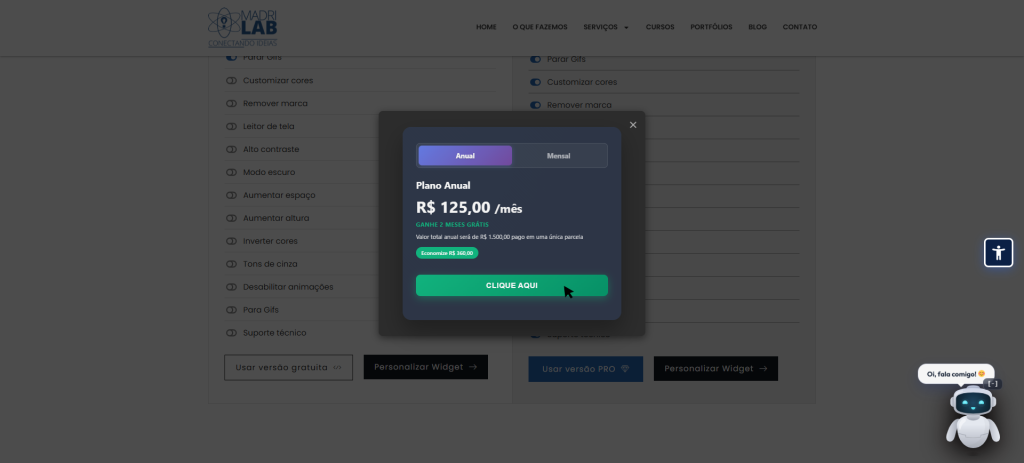
Após escolher o Plano PRO, abrirá a janela de contratação.
- Selecione Mensal ou Anual (no anual, o valor total é cobrado em parcela única).
- Confira o preço exibido na tela.
- Clique em CLIQUE AQUI e preencha os dados solicitados.
Passo 2.1: Solicitar Licença (Pro) - Inserir dados
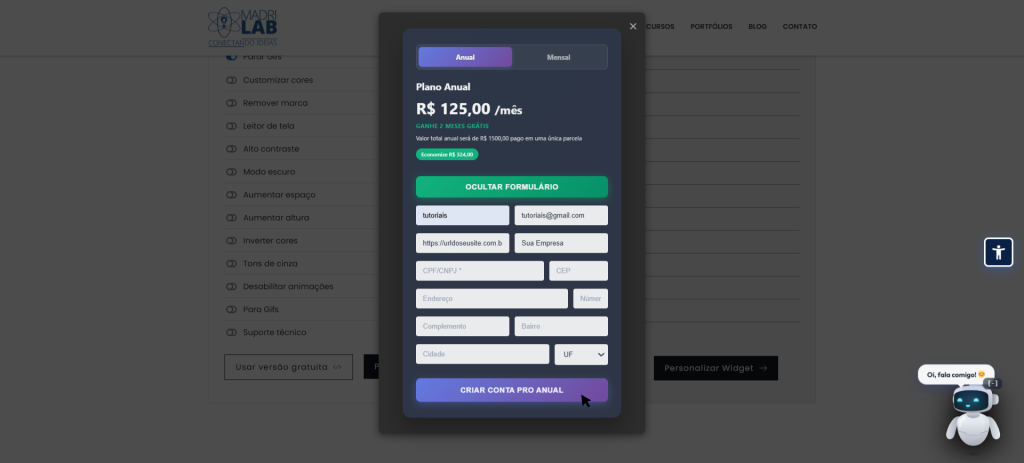
Na tela de cadastro:
- Plano — confirme Anual ou Mensal no seletor do topo.
- Dados pessoais — preencha nome e e-mail.
- Site — informe a URL onde o widget será usado.
- Empresa — preencha empresa, CPF/CNPJ e endereço (CEP, rua, número, bairro, cidade e UF).
- Finalizar — clique em CRIAR CONTA PRO ANUAL (ou mensal, conforme o plano escolhido).
Após concluir, aguarde as informações de pagamento em seu e-mail.
Passo 2.2: Solicitar Licença (Pro) - Boas Vindas
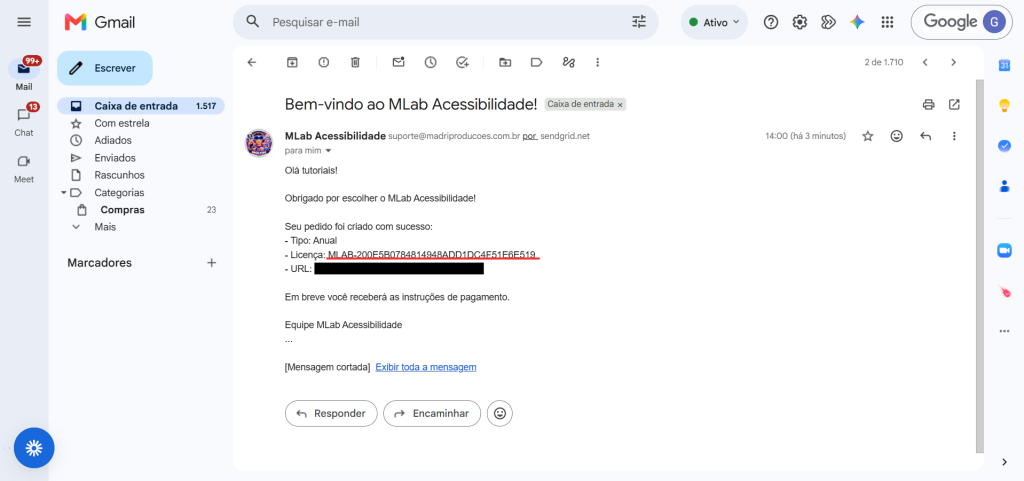
Ao enviar o formulário, você receberá um e-mail de boas-vindas com algumas informações sobre o seu pedido (em vermelho está a sua licença) e, em breve, receberá as instruções de pagamento.
Passo 2.3 Solicitar Licença (Pro) - Pagamento confirmado
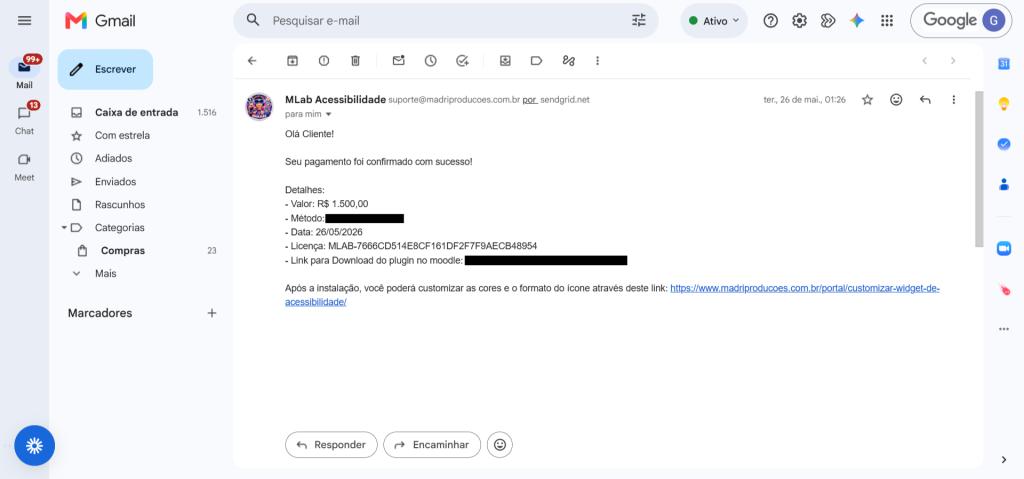
Após efetuar o pagamento, será enviada uma mensagem de confirmação, na qual novamente receberá:
- Sua licença (a mesma do passo anterior).
- Link para download e plugin: nesse link estarão os plugins das plataformas LMS Moodle e WordPress para que possa instalá-los e utilizar o widget nessas plataformas.
- Link para personalizar o plugin: na versão Pro, você pode customizar o plugin para deixá-lo com a cara da sua plataforma. Também é possível administrar quais ferramentas você deseja que fiquem habilitadas. Nesse link também há um embed para que possa inserir o Widget de Acessibilidade em qualquer outra plataforma, mas lembrando que, para isso, é necessária uma licença ativa.
Você pode ver mais sobre a personalização de uma licença Pro, aqui: 2. Página de personalização e Código Embed
Passo 3: Solicitar Licença (Free)
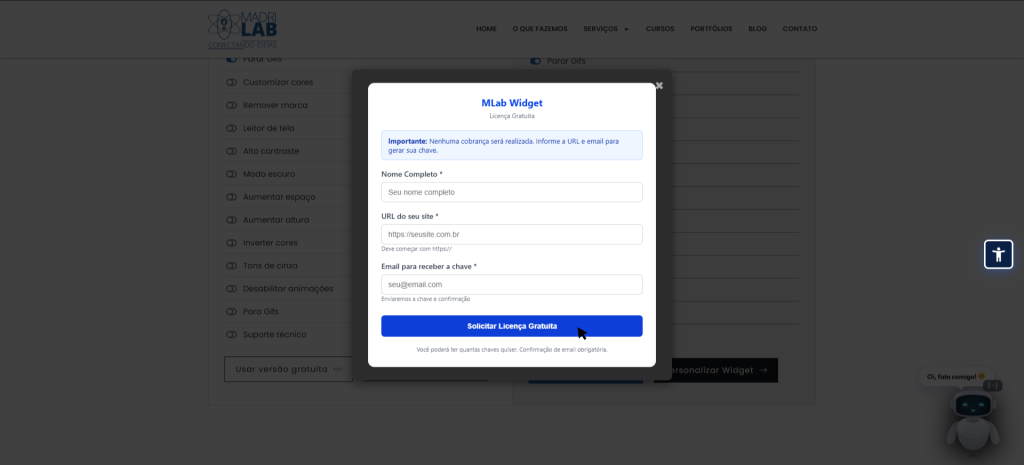
Após escolher o Plano Free, abrirá a janela de formulário.
- Dados pessoais — preencha nome e e-mail.
- Site — informe a URL onde o widget será usado.
- Finalizar — clique em Solicitar Licença Gratuita.
Logo mais chegará um e-mail com informações e um link para ativar a sua licença.
Passo 3.1: Solicitar Licença (Free) - E-mail De Confirmação
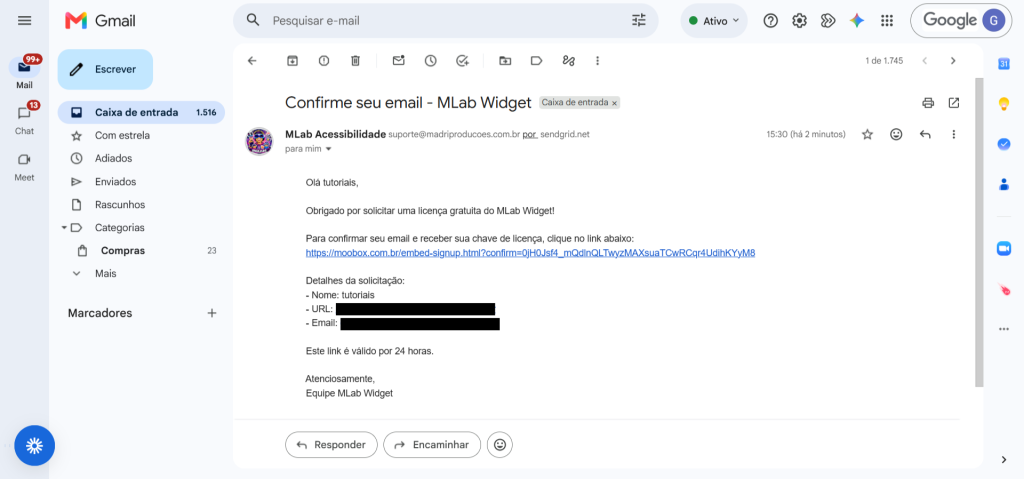
Ao receber o e-mail de confirmação, você possui 24 horas para ativar sua licença Free. Caso passe o tempo indicado, você terá que refazer o processo desde o início.
Clique no link para confirmar seu e-mail e ativar a sua licença.
Passo 3.2: Solicitar Licença (Free) - Licença Ativada
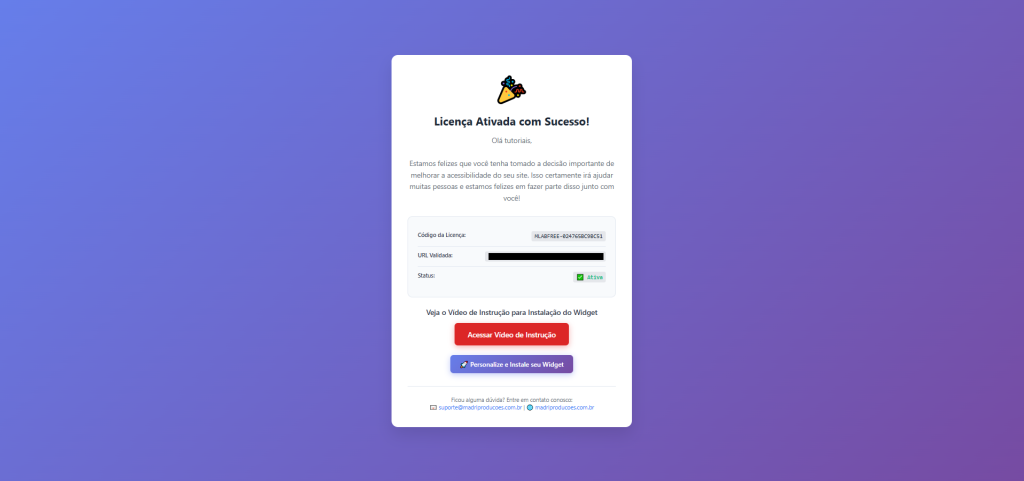
Após confirmar o e-mail, você receberá um e-mail da MLab Acessibilidade com o assunto “Sua conta gratuita foi ativada!”.
Na mensagem, confira:
- Tipo — plano ativado.
- URL — endereço do site vinculado à licença.
- Chave — sua License Key (guarde esse código).
- Plugin — se for LMS Moodle ou WordPress, use o link de download do plugin.
- Personalização — acesse o link indicado no e-mail para customizar cores e gerar o código embed do widget.
Dica: se o e-mail não aparecer em alguns minutos, verifique a pasta de spam.
Passo 3.4: Solicitar Licença (Free) - E-mail de ativação
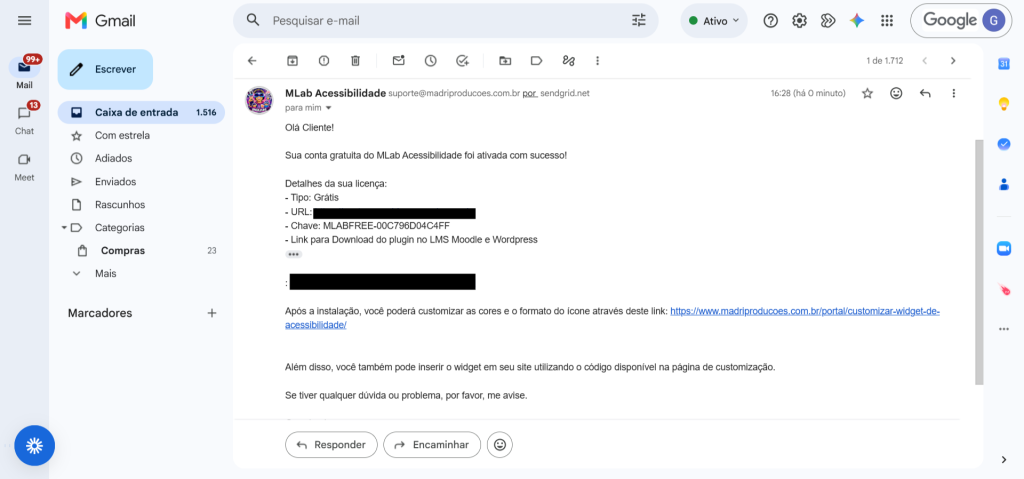
Após confirmar o e-mail, você receberá um e-mail da MLab Acessibilidade com o assunto “Sua conta gratuita foi ativada!”.
Na mensagem, confira:
- Tipo — plano ativado.
- URL — endereço do site vinculado à licença.
- Chave — sua License Key (guarde esse código).
- Plugin — se for LMS Moodle ou WordPress, use o link de download do plugin.
- Personalização — acesse o link indicado no e-mail para customizar cores e gerar o código embed do widget.
Dica: se o e-mail não aparecer em alguns minutos, verifique a pasta de spam.