Documentação
Geppetto Creator
Widget de acessibilidade
5. Acompanhando os envios nos Logs
Visão geral
Nesta etapa, você aprenderá como acessar os logs do Smart Messenger e acompanhar o envio de e-mails aos alunos, seja de forma geral, consultando os registros de todas as regras, ou filtrando os envios de uma regra específica.
1. Acessar os logs
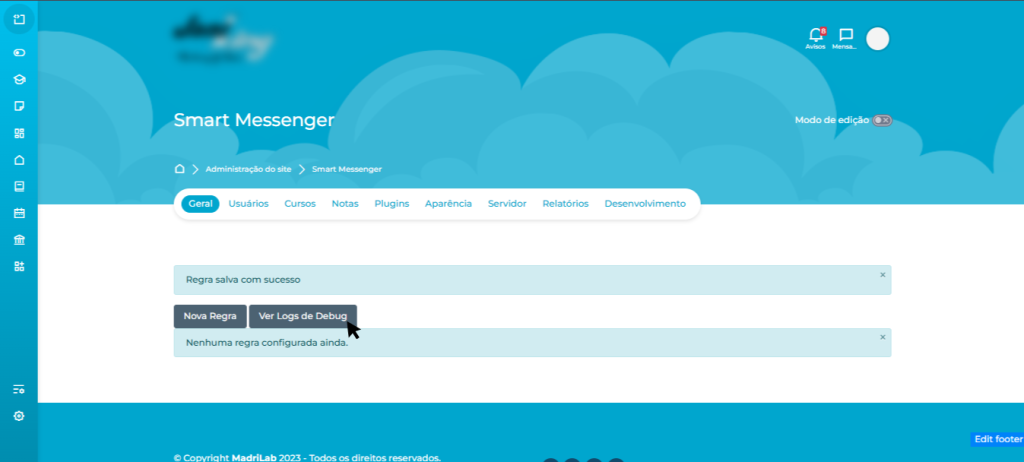
Para começar, acesse a página inicial do plugin Smart Messenger e clique no botão “Ver Logs de Debugs”. Você será direcionado à tela onde poderá consultar os registros de envio dos e-mails.
2. Filtros de busca
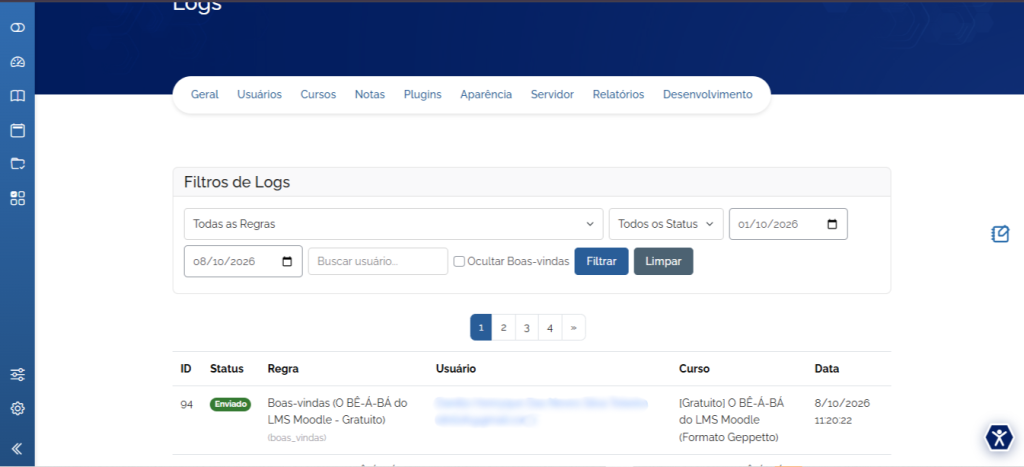
Na tela de logs, você pode utilizar os filtros para localizar os registros de envio de e-mails de acordo com a sua necessidade. Veja a função de cada campo:
- Regra: permite selecionar uma regra específica para consultar seus registros ou manter a opção “Todas as Regras” para visualizar os envios de todas as regras cadastradas.
- Status: permite filtrar os registros de acordo com o status do envio. Você pode selecionar um status específico ou manter a opção “Todos os Status” para visualizar todos os registros.
- Data inicial e data final: definem o período que será consultado. Informe as datas de início e fim para visualizar os registros dentro desse intervalo.
- Buscar usuário: permite localizar os registros relacionados a um aluno específico. Digite o nome ou outra informação de identificação disponível no campo.
- Ocultar Boas-vindas: ao marcar essa opção, os registros relacionados às regras de Boas-vindas serão ocultados dos resultados, facilitando a consulta dos demais tipos de envio.
Após preencher os campos desejados, clique em “Filtrar” para aplicar os critérios e atualizar a lista de registros.
Caso queira remover os filtros aplicados e realizar uma nova consulta, clique em “Limpar”.
3. Registros de logs
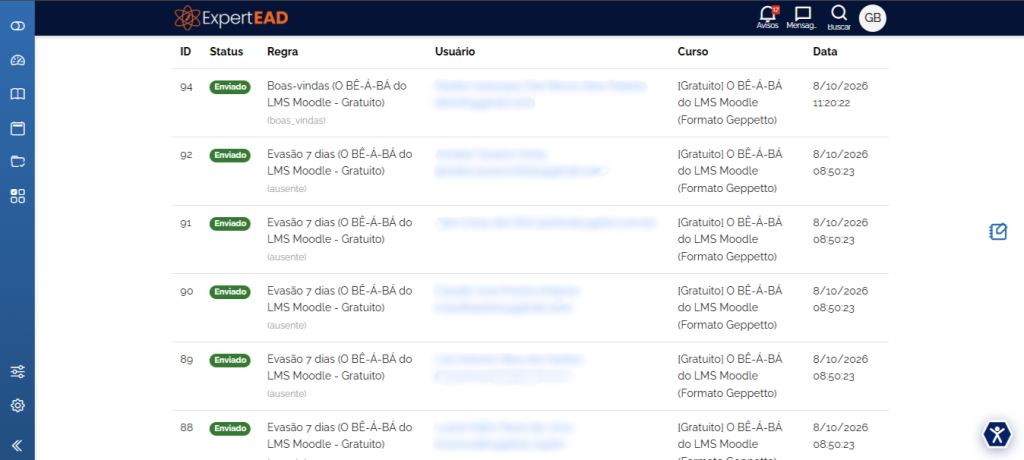
Na tela de logs, cada linha representa um registro de envio de e-mail realizado pelo Smart Messenger. Essas informações permitem identificar qual regra foi acionada, para qual aluno o e-mail foi direcionado e qual foi o resultado do envio.
ID: número de identificação único do registro, utilizado para diferenciar cada ocorrência.
Status: indica a situação do envio do e-mail. O Smart Messenger possui três status principais:
- Na Fila: o envio está aguardando processamento.
- Enviado: o e-mail foi enviado pelo sistema.
- Falha: ocorreu um erro durante a tentativa de envio.
Regra: apresenta o nome da regra responsável pelo disparo, permitindo identificar qual configuração originou o envio. Abaixo do nome, também pode aparecer a identificação interna do tipo de regra, como ausente ou boas_vindas.
Usuário: exibe o nome e o endereço de e-mail do aluno que recebeu ou receberia a mensagem. Ao clicar no usuário, você poderá acessar as informações disponíveis no Moodle.
Curso: informa o curso relacionado ao registro de envio, facilitando a identificação do contexto em que a regra foi acionada.
Data: apresenta a data e o horário em que o registro foi gerado, permitindo acompanhar quando ocorreu a tentativa ou o processamento do envio.
Importante: se um registro apresentar o status Falha, verifique os detalhes disponíveis e os registros relacionados para investigar o motivo. Caso o e-mail conste como Enviado, mas o aluno informe que não o recebeu, vale conferir também as pastas de spam e lixo eletrônico e o painel do provedor de e-mail.
4. Raw Debug (Log Técnico)
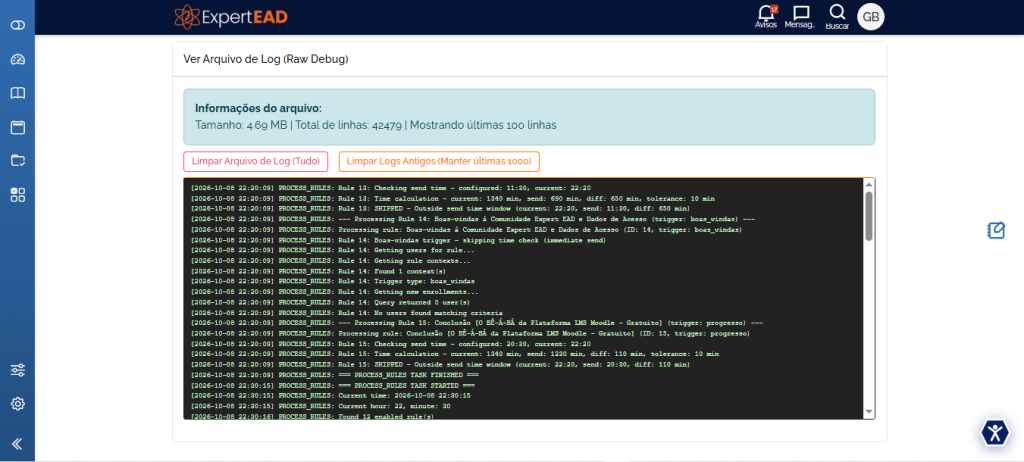
O Raw Debug exibe registros técnicos detalhados do funcionamento do Smart Messenger, permitindo acompanhar o processamento das regras e identificar possíveis erros durante sua execução.
Essa área é destinada principalmente a desenvolvedores e profissionais técnicos, pois as informações exibidas exigem conhecimento técnico para serem interpretadas.
A tela também permite limpar o arquivo de log ou remover registros antigos, mantendo apenas as últimas 1.000 linhas.