
Documentação
Geppetto Creator
Widget de acessibilidade
Smart Messenger
2. Configurando as Trilhas
Na área de configurações do plugin, é possível ajustar como as trilhas são atribuídas aos usuários, quais opções ficam disponíveis para os alunos e como os elementos visuais são apresentados. As alterações devem ser salvas para serem aplicadas.
1. Acessando as configurações das trilhas
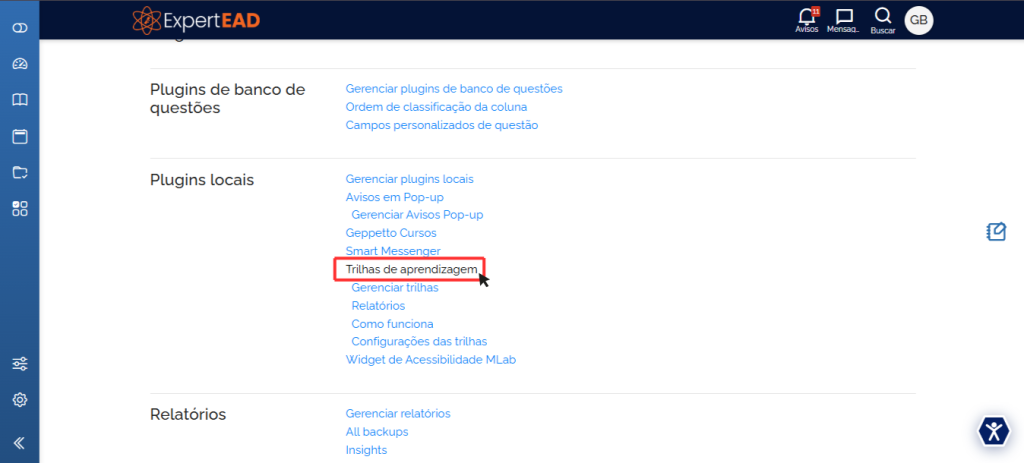
Para ter acesso a área de configurações do plugin e conseguir configurar a trilha é preciso acessar Administração do site > Plugins > Plugins locais > Trilhas de aprendizagem
1.2. Atribuição automática por regras de perfil
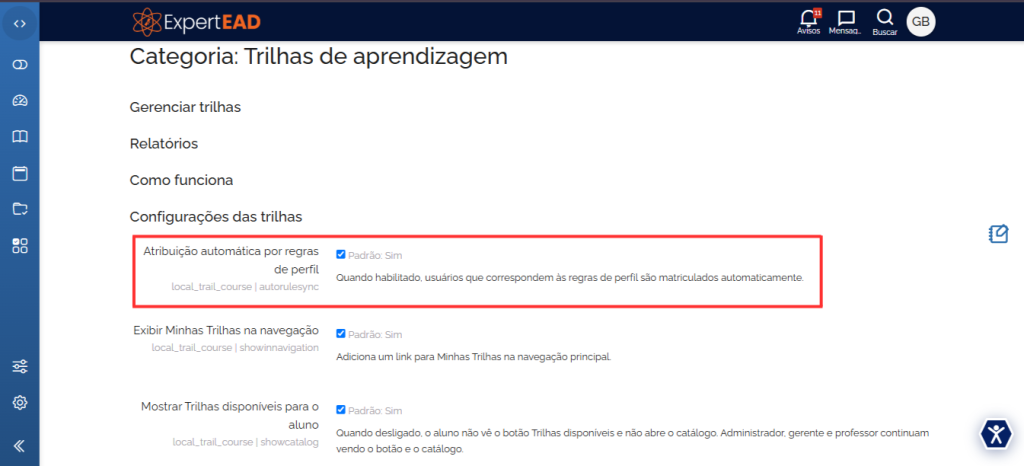
Quando habilitada, permite que os usuários que correspondem às regras de perfil sejam matriculados automaticamente nas trilhas. Ao desativar essa opção, a atribuição automática por regras deixa de ocorrer.
1.3. Exibir Minhas Trilhas na navegação
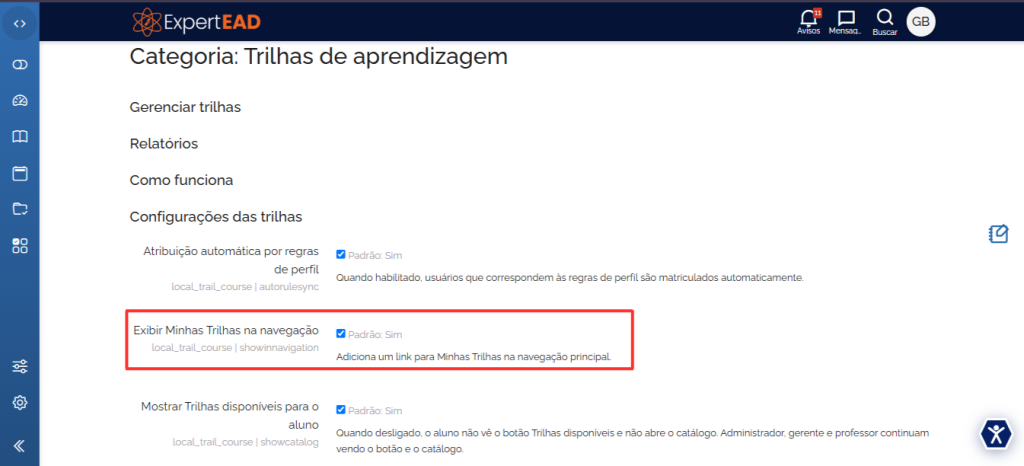
Controla a exibição de um link para a área Minhas Trilhas na navegação principal do Moodle, facilitando o acesso dos usuários às trilhas em que estão matriculados.
1.4. Mostrar Trilhas disponíveis para o aluno
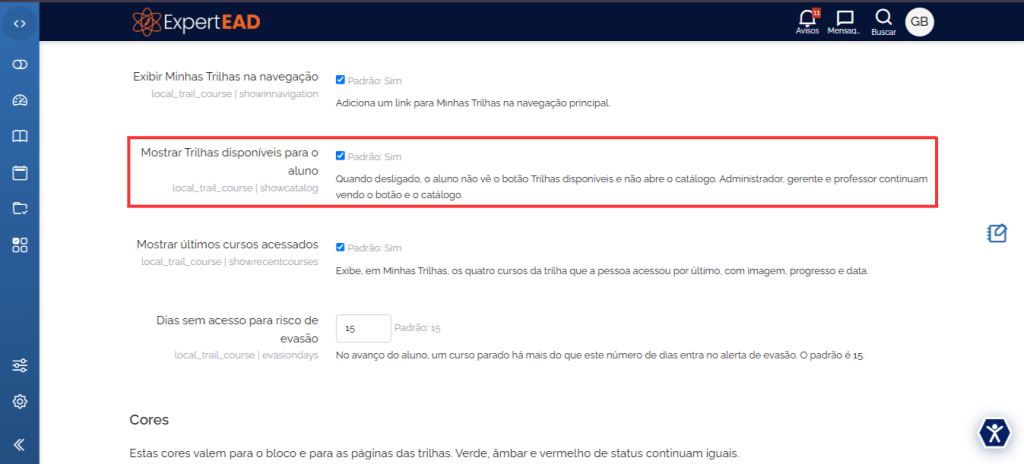
Define se os alunos podem visualizar o botão Trilhas disponíveis e acessar o catálogo para conhecer outras trilhas. Ao desativar essa opção, administradores, gerentes e professores continuam tendo acesso ao catálogo.
1.5. Mostrar últimos cursos acessados
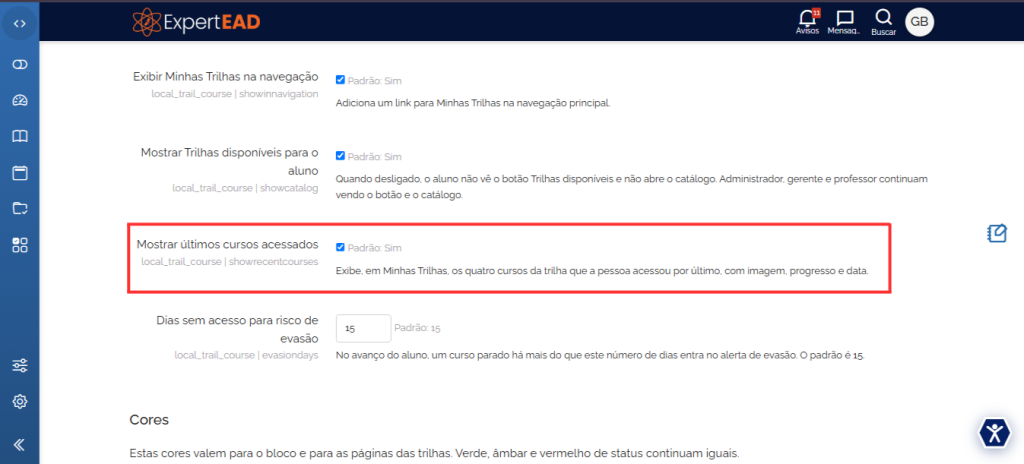
Define se os alunos podem visualizar o botão Trilhas disponíveis e acessar o catálogo para conhecer outras trilhas. Ao desativar essa opção, administradores, gerentes e professores continuam tendo acesso ao catálogo.
1.6. Dias sem acesso para risco de evasão
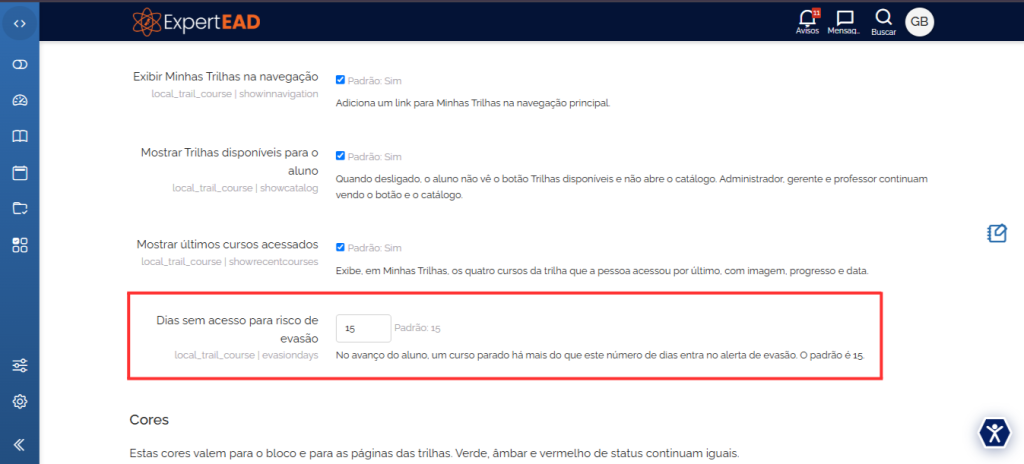
Define se os alunos podem visualizar o botão Trilhas disponíveis e acessar o catálogo para conhecer outras trilhas. Ao desativar essa opção, administradores, gerentes e professores continuam tendo acesso ao catálogo.
1.7. Cores das trilhas
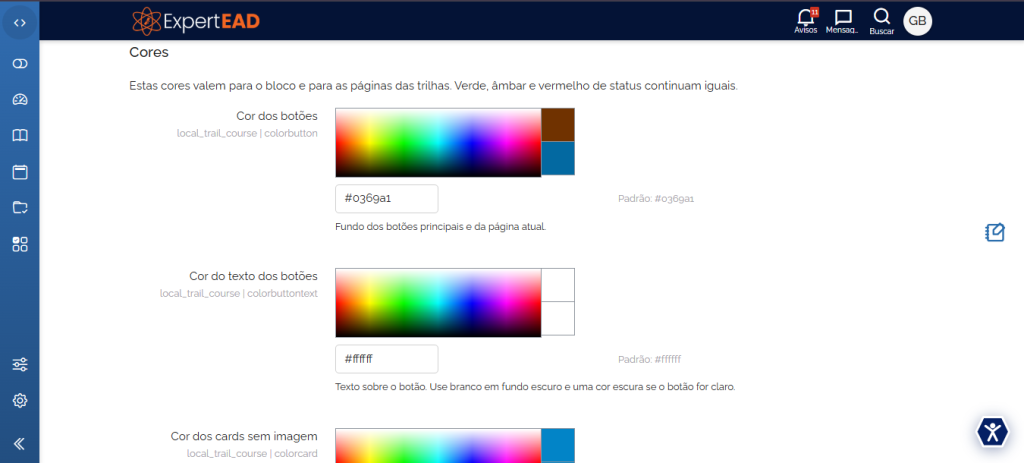
A seção Cores permite personalizar a aparência do bloco e das páginas das trilhas. É possível ajustar as seguintes opções:
Cor dos botões: define o fundo dos botões principais e da página atual.
Cor do texto dos botões: altera a cor do texto exibido nos botões. Recomenda-se escolher uma cor que ofereça contraste adequado com o fundo.
Cor dos cards sem imagem: define a cor de fundo das capas quando a trilha ou o curso não possui imagem.
Cor dos textos de destaque: controla a cor de links, nomes ao passar o mouse, abas ativas e outros elementos destacados.
Cor da barra de status: define a cor de preenchimento das barras de progresso nos cards, cursos da trilha, bloco e relatórios.
Após ajustar as opções desejadas, clique em Salvar mudanças para aplicar as configurações.