
Documentação
Geppetto Creator
Widget de acessibilidade
Smart Messenger
4. Regras de Perfil e Gerenciamento de Matrículas
As regras de perfil permitem definir quais usuários devem participar de uma trilha com base nas informações cadastradas em seus perfis no Moodle. Assim, as matrículas podem ser realizadas automaticamente, sem precisar adicionar cada participante manualmente.
Nesta página, você aprenderá a configurar essas regras, definir os critérios de inclusão e entender como elas funcionam em conjunto com as matrículas manuais.
1. Acessar as Regras
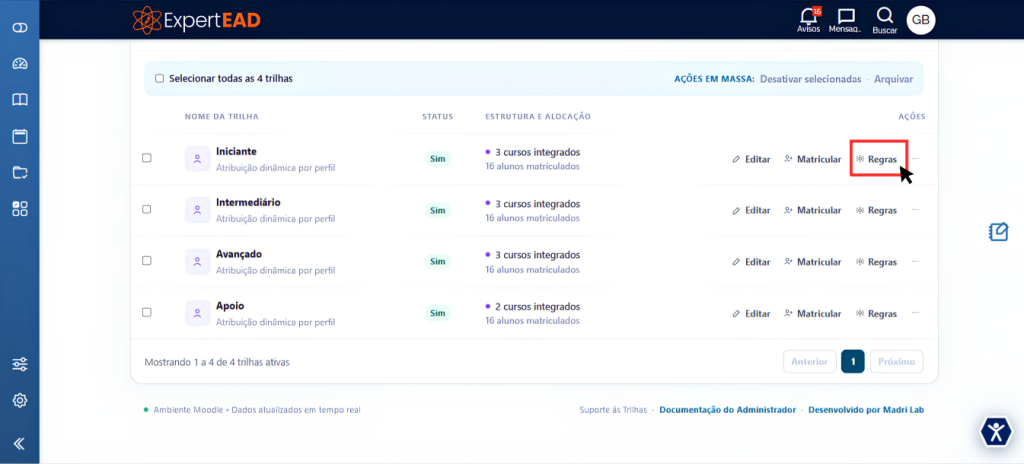
Par acessar as regras, é preciso estar no Gerenciamento de trilhas, escolha sua trilha já criada e acesse o botão “Regras”.
2. Configurando uma regra de perfil
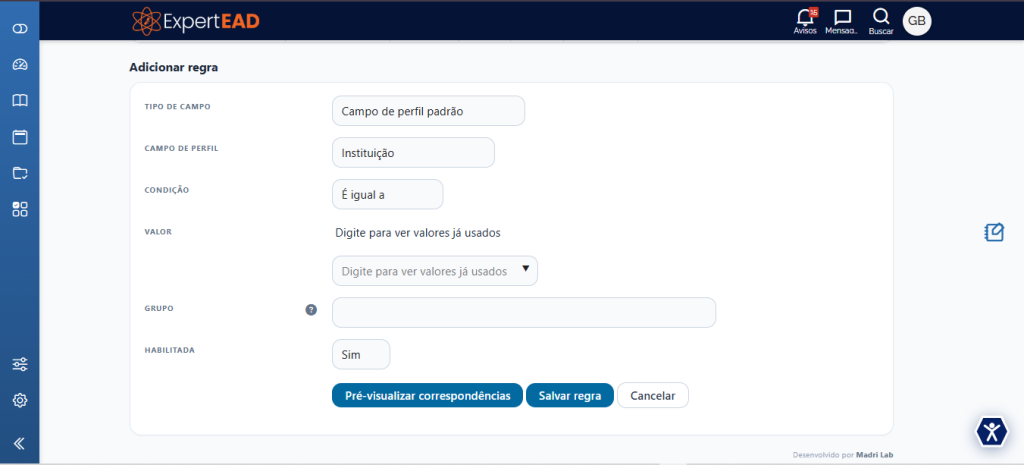
Explicar os campos usados para definir quais usuários serão incluídos.
Campo: selecionar um campo padrão do Moodle ou um campo de perfil personalizado.
Condição: escolher como o valor do perfil será comparado.
Valor: informar o texto que será usado na comparação.
Habilitada: determinar se a regra participa da sincronização.
Pré-visualizar correspondências: conferir os usuários que correspondem à regra antes de aplicá-la.
2.1. Grupos nos cursos
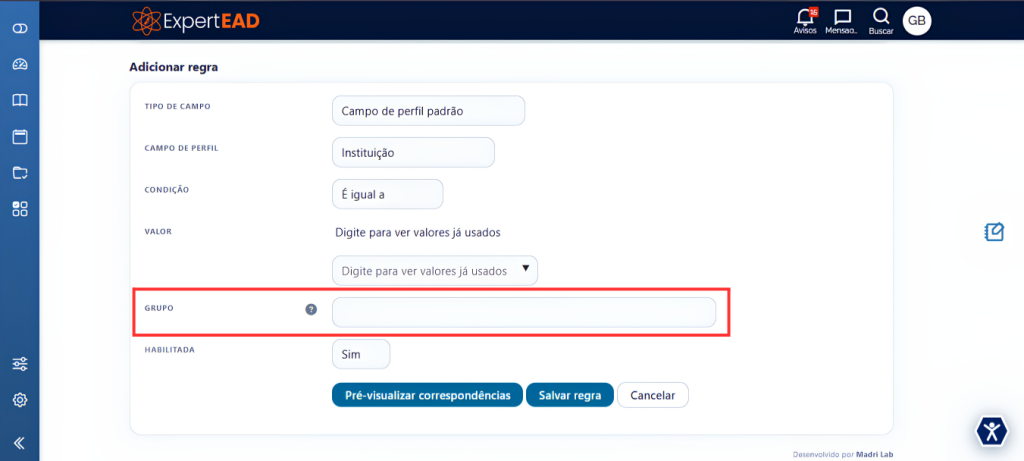
o campo opcional Grupo, permite criar um grupo nos cursos da trilha, caso ainda não exista, e adicionar o usuário a ele durante a inscrição. Se o campo ficar vazio, os grupos dos cursos não serão alterados
2.2. Pré-visualização e gerenciamento de regras
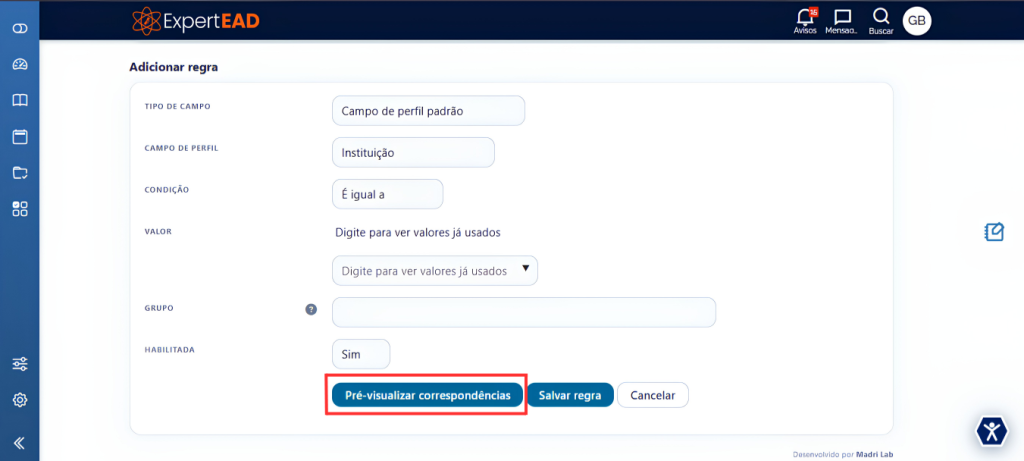
A opção Pré-visualizar correspondências permite verificar quais usuários atendem às condições da regra que está sendo configurada, antes de aplicar a configuração.
A pré-visualização apresenta até cinco nomes de usuários e informa o total de correspondências encontradas. Utilize esse recurso para conferir se os campos, as condições e os valores escolhidos estão identificando o público esperado.
3. Gerenciando regras existentes
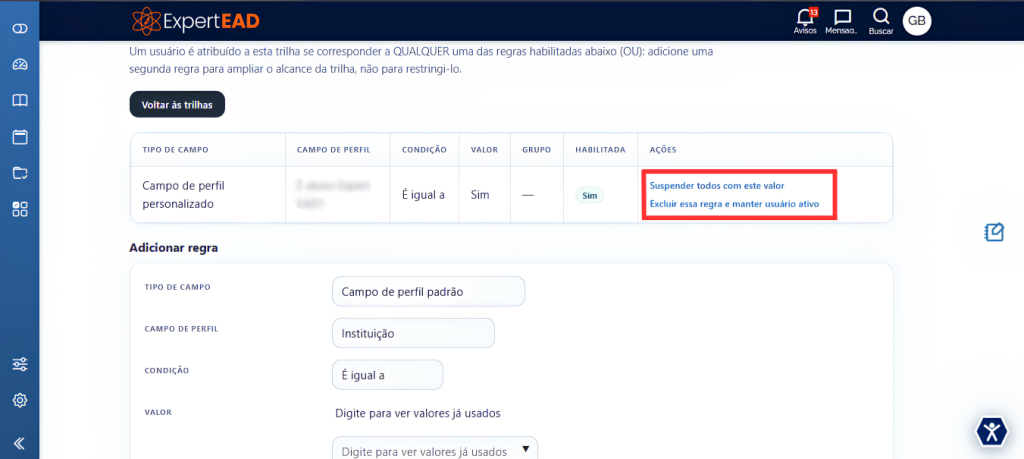
As ações disponíveis permitem remover uma regra e definir como os usuários associados a ela serão tratados. É importante distinguir as duas opções:
Suspender todos com este valor: Suspende o acesso aos cursos dos usuários que entraram por essa regra e exclui a própria regra, evitando que a sincronização volte a matriculá-los por meio dela. Se um usuário ainda corresponder a outra regra habilitada, continuará ativo.
Excluir e manter ativo: Exclui a regra, mas mantém os usuários associados ativos nos cursos. A partir daí, as matrículas passam a ser tratadas manualmente, para que a sincronização não remova esses usuários por causa da regra excluída.
4. Matrícula manual de usuários
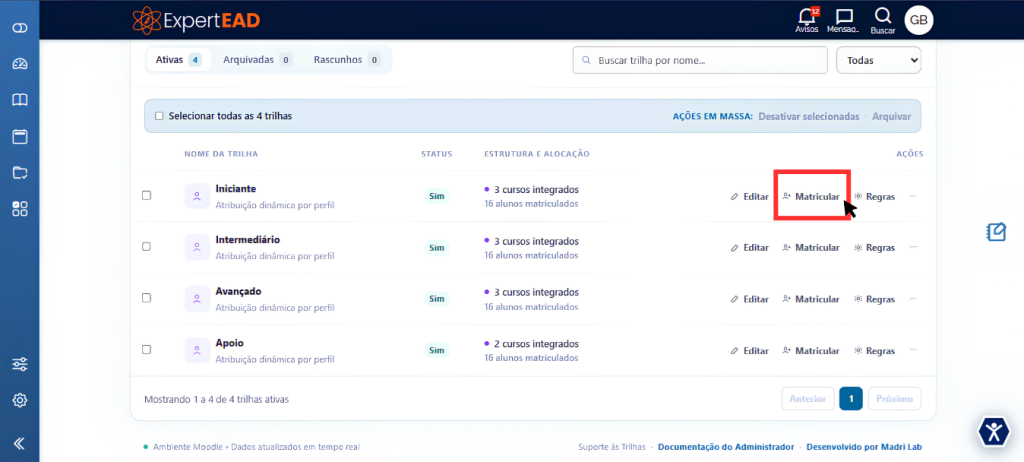
A matrícula manual permite adicionar usuários diretamente a uma trilha, sem depender de regras de perfil ou da auto-matrícula pelo catálogo. Esse recurso é útil quando você precisa selecionar participantes específicos, como em treinamentos destinados a uma equipe ou grupo de alunos.
Para realizar uma matrícula manual, acesse Matricular usuários na área de gerenciamento do plugin.

Pesquise pelo nome do usuário que deseja adicionar. A listagem apresenta até 50 nomes por vez e informa o total de resultados encontrados quando há mais usuários disponíveis.
Localize o participante desejado e utilize a opção correspondente para matriculá-lo na trilha. Da mesma forma, você poderá remover usuários que não devam mais participar do percurso.
Atenção: ao remover um usuário de uma trilha, o plugin aplica aos cursos vinculados a ela a ação de saída configurada na sincronização das inscrições. Dependendo dessa configuração, o usuário poderá ser desmatriculado ou ter sua inscrição suspensa nos cursos. Se a opção estiver definida como Não sincronizar, as inscrições nos cursos não serão alteradas pelo plugin.
A matrícula manual é independente das regras de perfil: um usuário matriculado manualmente não será removido da trilha apenas por deixar de atender aos critérios de uma regra de perfil.
5. Como as regras e matrículas interagem
As regras de perfil e as matrículas manuais são formas diferentes de adicionar usuários a uma trilha. Entender como elas interagem ajuda a prever o comportamento das matrículas durante a sincronização.
Múltiplas regras de perfil: as regras habilitadas funcionam de forma independente. Se um usuário atender aos critérios de pelo menos uma delas, poderá permanecer incluído na trilha. Adicionar uma nova regra amplia as possibilidades de correspondência, em vez de restringir o público.
Usuários matriculados manualmente: a matrícula manual não depende das regras de perfil. Portanto, se o usuário deixar de atender aos critérios de uma regra, ele não será removido da trilha apenas por esse motivo.
Regras desabilitadas: uma regra desabilitada deixa de ser considerada durante a sincronização. Se o usuário atender a outra regra habilitada, poderá continuar incluído por ela.
Alterações no perfil do usuário: quando os dados do perfil são modificados, a sincronização atualiza as correspondências com base nas regras habilitadas. Esse processo ocorre automaticamente, em intervalos de aproximadamente cinco minutos, ou pode ser aplicado novamente ao salvar a regra.
Importante: antes de alterar ou excluir regras, verifique se existem outras regras que incluem os mesmos usuários e se há participantes matriculados manualmente. Isso ajuda a evitar alterações inesperadas no acesso às trilhas e aos cursos vinculados.