4. Conhecendo as ferramentas do Widget de Acessibilidade

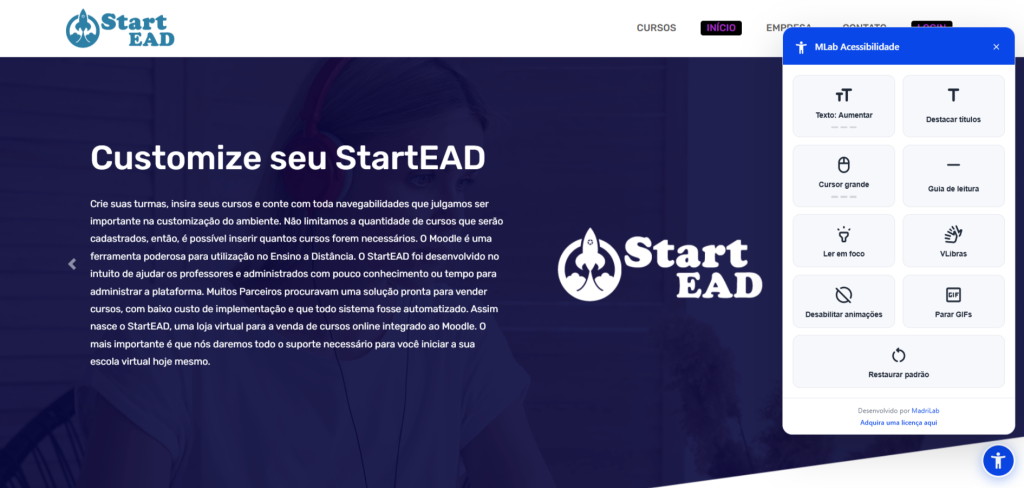
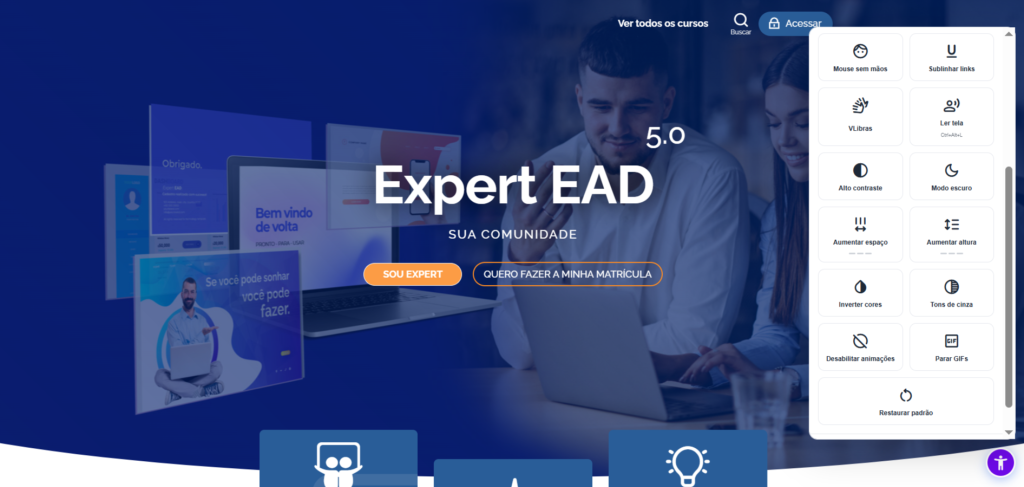
Nesta etapa, serão explicadas as ferramentas disponíveis dentro do Widget de Acessibilidade. Lembrando que algumas ferramentas só estarão disponíveis para a licença PRO.

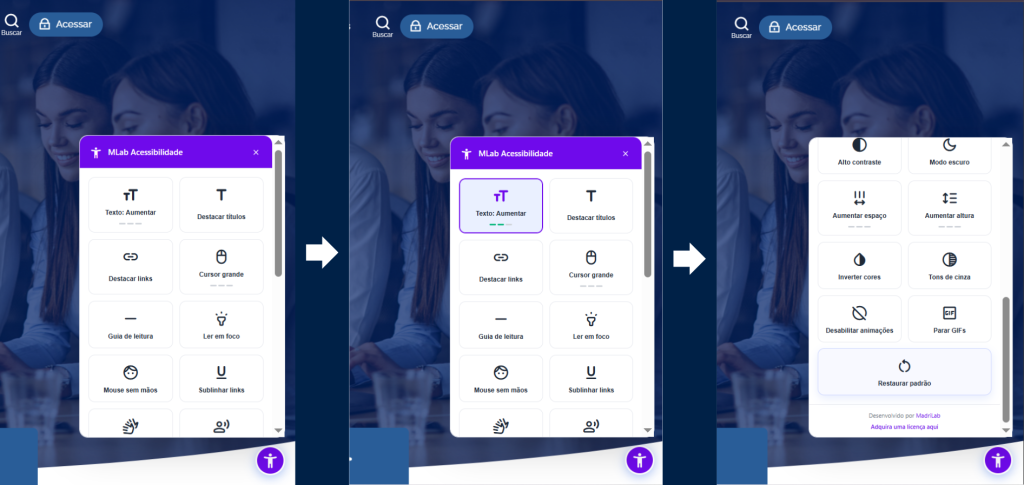
Passo 1: Como usar o painel

  1. Clique no ícone de acessibilidade no canto da tela.

  2. O painel do widget abrirá com todas as ferramentas.

  3. Clique em uma ferramenta para ativar; clique de novo para desativar (quando aplicável).

  4. Use a opção “Restaurar padrão” para voltar ao estado original da página.

  5. No plano Gratuito, algumas ferramentas podem aparecer bloqueadas — elas são exclusivas do PRO.
Passo 2: Ferramentas disponíveis em todas as licenças

Disponíveis em todas as licenças (Gratuito e PRO).

Aumenta o tamanho do texto da página.

Realça os títulos para facilitar a leitura.

Amplia o cursor do mouse na tela.

Mostra uma faixa que acompanha a leitura linha a linha.

Destaca só o trecho em leitura e escurece o restante.

Sublinha todos os links da página para identificá-los com facilidade.

Abre o tradutor de conteúdos para Libras.

Remove animações e transições da página.

Pausa imagens animadas (GIFs).

 Desfaz todas as alterações e volta ao visual original.

Passo 3: Ferramentas exclusivas do Plano PRO

Liberadas apenas com a licença PRO. Caso queira solicitar a sua licença ou tenha dúvidas sobre esse assunto, acompanhe nossa documentação clicando aqui.

Move o cursor e clica usando movimentos da cabeça (câmera).

Lê em voz alta o conteúdo da página ou texto selecionado.

Aplica contraste reforçado entre textos e fundo.

Inverte o visual para fundo escuro e textos claros. 

Aumenta o espaçamento entre letras e palavras. 

Aumenta o espaço entre as linhas do texto.

Inverte as cores da página (efeito negativo).

Converte a página para escala de cinza.

Zigg-AI

Suporte EAD Inteligente

Olá! Como podemos ajudar?

Preencha os dados abaixo para iniciar seu atendimento.

Oi, fala comigo! 😊
Rolar para cima