
Documentação
Geppetto Creator
Widget de acessibilidade
4. Criando Uma Regra
Visão geral
Toda regra tem os mesmos campos básicos:
- Habilitar ou desabilitar: liga ou desliga a regra sem apagá-la.
- Abrangência: escolha entre um curso específico, uma categoria ou todo o site. Para curso, é possível buscar pelo nome.
- Condição de disparo: o tipo de regra (boas-vindas, ausente, progresso ou evasão).
- Texto da mensagem: totalmente personalizável, com as variáveis de nome do aluno e nome do curso.
- Horário e periodicidade: quando e quantas vezes a mensagem é enviada, conforme o tipo de regra.
Agora que conhecemos esses campos nos tópicos anteriores, podemos criar uma regra com mais facilidade e compreensão.
1. Criar uma nova regra
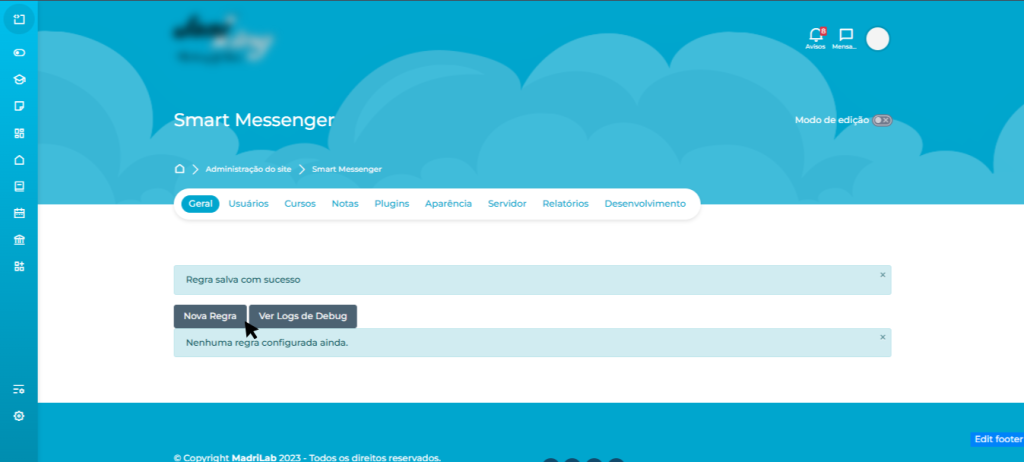
Para começar a criar uma nova regra, é preciso acessar o botão “Nova Regra”
2. Nome e Ativação
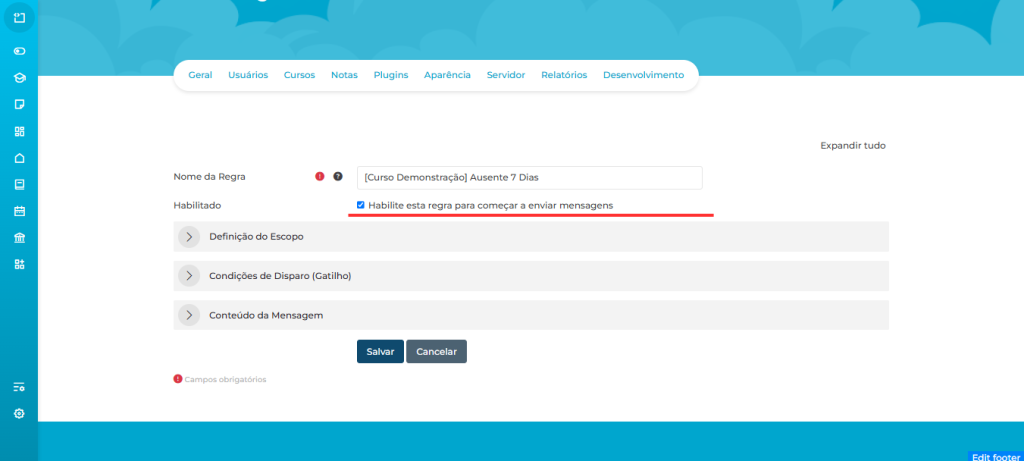
Neste campo, defina o nome da regra e escolha se ela será criada com o status ativado ou desativado. Caso prefira criá-la desativada, você poderá ativá-la posteriormente pelo painel inicial do plugin, onde a regra ficará listada.
Observação: se a regra for destinada a um curso específico, recomendamos incluir o nome do curso entre colchetes, seguido da finalidade ou do assunto da regra. Isso facilitará a identificação e a organização das regras no futuro.
Exemplo: [Nome do curso] Boas-vindas
3. Definição do Escopo (Onde aplicar)
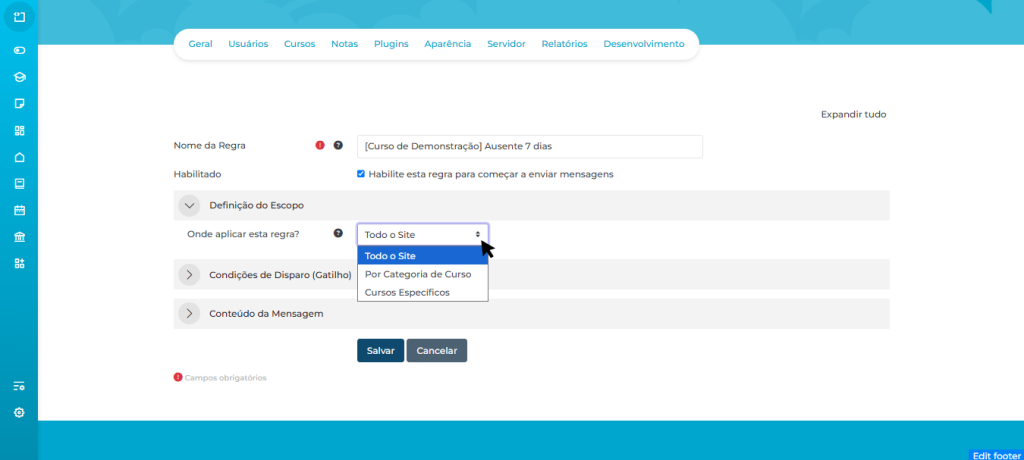
Neste campo, defina a abrangência da regra, ou seja, onde ela será aplicada. Você pode escolher entre três opções: todo o site, uma categoria específica de cursos ou um curso específico.
Ao selecionar uma categoria ou um curso específico, um novo campo será exibido para que você pesquise e selecione a categoria ou o curso desejado.
4. Condições de Disparo (Gatilho)
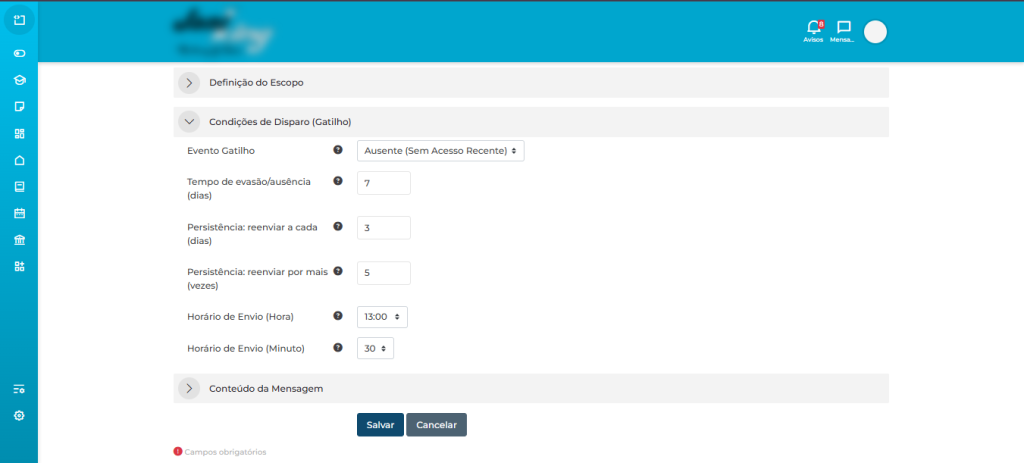
Nesta etapa, vamos definir o gatilho que determinará quando o e-mail será enviado ao aluno. Para este exemplo, selecionaremos a opção Ausente (Sem Acesso Recente), utilizada quando o aluno já acessou o curso anteriormente, mas permanece um determinado período sem acessá-lo novamente.
Para configurar essa regra, vamos preencher os seguintes campos:
1. Tempo de evasão/ausência (dias): 7 dias
Define quantos dias o aluno deve permanecer sem acessar o curso para que a condição de envio seja atendida. Neste exemplo, o e-mail será enviado quando o aluno completar 7 dias sem acessar o curso.
2. Persistência: reenviar a cada (dias): 3 dias
Define o intervalo entre os envios da mensagem. Neste exemplo, após o primeiro envio, o aluno receberá novos e-mails a cada 3 dias, conforme a quantidade de envios configurada no próximo campo.
3. Persistência: reenviar por mais (vezes): 5
Define a quantidade total de envios da mensagem, incluindo o primeiro envio. Neste exemplo, serão enviados até 5 e-mails ao todo, respeitando o intervalo de 3 dias entre eles.
4. Horário de Envio (Hora): 13h
Define a hora em que o sistema deverá realizar o envio do e-mail. Neste exemplo, configuraremos o envio para as 13 horas.
5. Horário de Envio (Minuto): 30 minutos
Define os minutos do horário de envio. Neste exemplo, combinando com o campo anterior, a mensagem será programada para as 13h30.
Importante: o envio depende da rotina automática do servidor, portanto, o e-mail pode ser enviado alguns minutos antes ou depois do horário configurado.
5. Conteúdo da mensagem
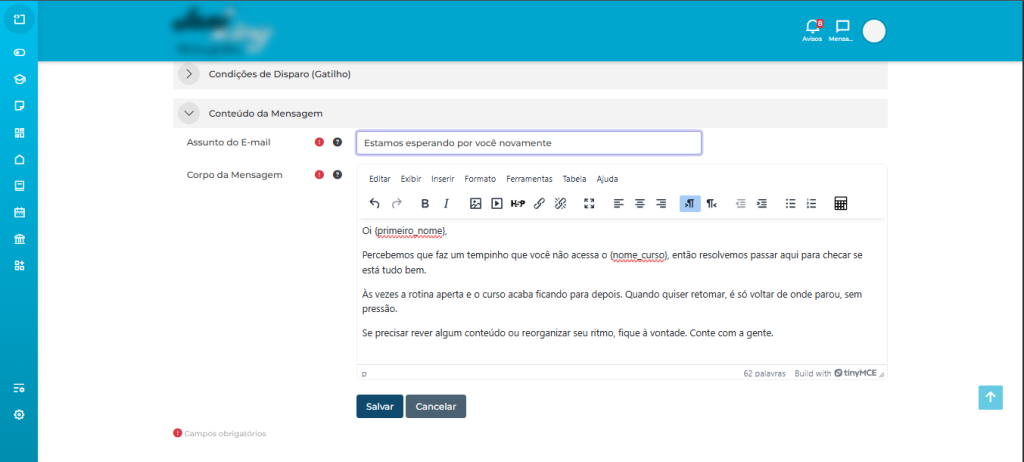
Nesta etapa, você definirá o assunto e o conteúdo do e-mail que será enviado ao aluno. Para personalizar as mensagens, o Smart Messenger disponibiliza duas variáveis que são substituídas automaticamente pelas informações correspondentes no momento do envio:
{primeiro_nome}: exibe o primeiro nome do aluno matriculado no Moodle. Dessa forma, você pode personalizar a saudação e tornar a mensagem mais próxima do destinatário.{nome_curso}: exibe o nome do curso ao qual a mensagem se refere. O valor será preenchido de acordo com a abrangência definida na regra, seja para um curso específico, uma categoria de cursos ou todo o site.
6. Regra criada
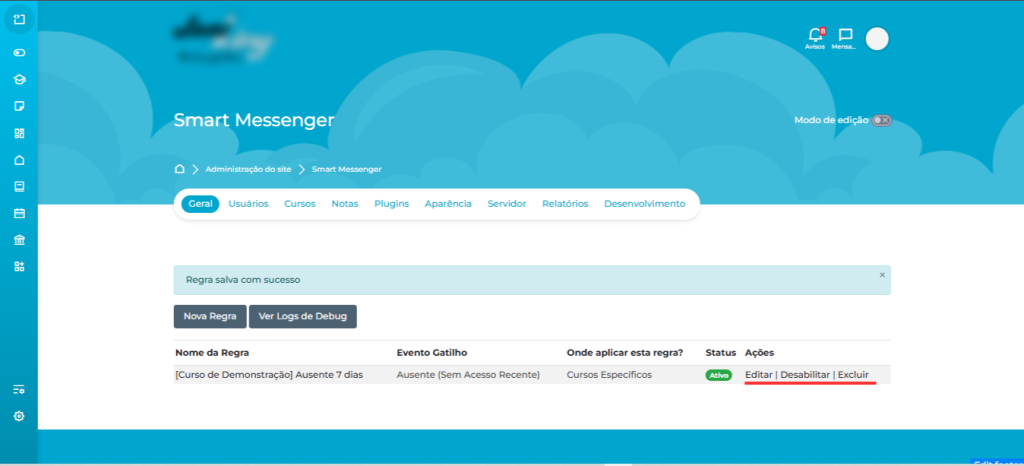
Após clicar em Salvar, você será redirecionado à tela principal do Smart Messenger, onde ficará disponível a lista de regras cadastradas.
Nessa tela, você poderá visualizar todas as regras criadas e realizar ações como editar, ativar, desativar ou excluir uma regra, conforme necessário.
7. Exemplos de mensagens por cenário
Como vimos em 2. Conhecendo os Tipos de Regras, temos alguns tipos de regras que podem variar de acordo com a situação escolhida, então separamos a baixo alguns exemplos de conteúdos e mensagens a serem usados dependendo da situação
Boas-vindas
Olá {primeiro_nome},
Que bom ter você por aqui.
Você já tem acesso ao {nome_curso}, e ele foi organizado para que você avance no seu ritmo, com clareza e foco no que realmente importa.
Quando puder, entre na plataforma, explore os primeiros conteúdos e se familiarize com a estrutura do curso. Não é preciso fazer tudo de uma vez: o progresso acontece passo a passo.
Se surgir qualquer dúvida ao longo do caminho, estaremos por aqui. Desejamos uma ótima experiência de aprendizado. Até breve!
Evasão (nunca acessou o curso)
Olá {primeiro_nome},
Passando apenas para avisar que o {nome_curso} já está disponível para você.
Talvez ainda não tenha surgido o momento ideal para acessar, e tudo bem. Quando fizer sentido, o conteúdo estará lá, pronto para te acompanhar.
Começar pelos primeiros módulos já ajuda a entender a proposta e a dinâmica do curso. Quando quiser, é só entrar. Estamos te esperando.
Ausente
Oi {primeiro_nome},
Percebemos que faz um tempinho que você não acessa o {nome_curso}, então resolvemos passar aqui para checar se está tudo bem.
Às vezes a rotina aperta e o curso acaba ficando para depois. Quando quiser retomar, é só voltar de onde parou, sem pressão.
Se precisar rever algum conteúdo ou reorganizar seu ritmo, fique à vontade. Conte com a gente.
Progresso 25%
Olá {primeiro_nome},
Você já concluiu cerca de 25% do {nome_curso}, um ótimo começo.
Os primeiros passos ajudam a construir a base para os próximos conteúdos. Continue avançando no seu tempo, com a constância que funciona melhor para você. Seguimos juntos nessa jornada.
Progresso 50%
Oi {primeiro_nome},
Você chegou a aproximadamente 50% de conclusão do {nome_curso}.
Isso mostra comprometimento e continuidade, dois fatores que fazem toda a diferença no aprendizado. Siga no seu ritmo e aproveite o processo. Parabéns pelo caminho percorrido até aqui.
Progresso 75%
Olá {primeiro_nome},
Você já concluiu cerca de 75% do {nome_curso}.
Falta pouco para finalizar essa etapa. Se precisar revisar algo antes de seguir, este é um ótimo momento. Estamos na reta final
Progresso 100%
Oi {primeiro_nome},
Parabéns pela conclusão do {nome_curso}.
Finalizar um curso é resultado de dedicação, organização e interesse real pelo conteúdo. Se quiser revisitar os materiais, o conteúdo segue disponível conforme seu acesso. Obrigada(o) por caminhar conosco.