
Documentação
Geppetto Creator
Widget de acessibilidade
Smart Messenger
3. Criando e Configurando uma Trilha
Passo 1: Acessando o gerenciamento de trilhas
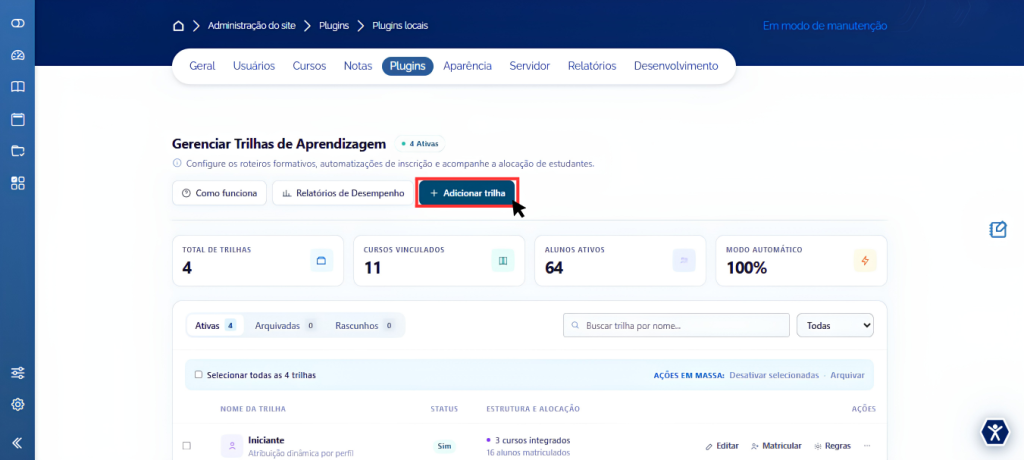
Para criar uma nova trilha de aprendizagem, acesse a área Gerenciar trilhas e clique em Adicionar trilha. Nessa área, também é possível consultar e editar as trilhas existentes.
As trilhas são organizadas em duas abas: Ativas e Arquivadas. As trilhas arquivadas deixam de aparecer no catálogo e não participam da sincronização. Caso uma trilha não deva mais ser disponibilizada aos alunos, mas você queira preservá-la, o arquivamento é uma alternativa à exclusão.
Passo 1.1: Nome e resumo
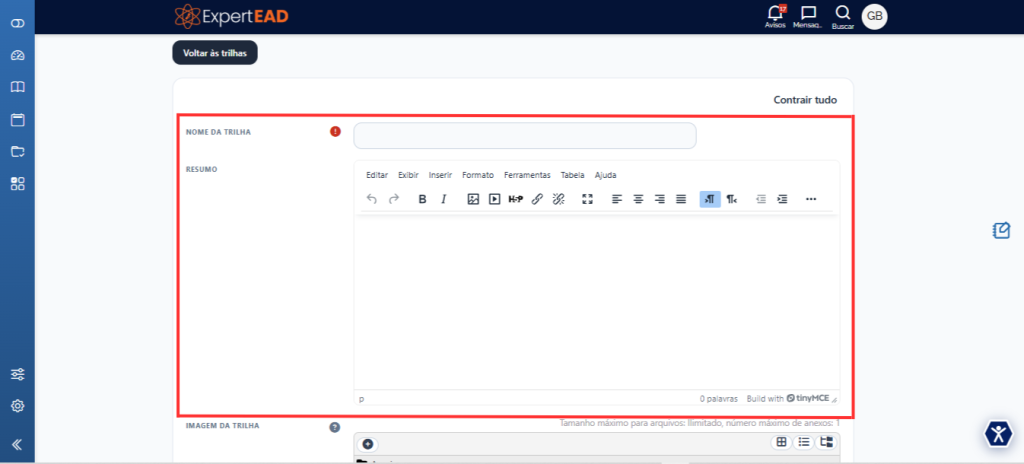
O campo Nome define o título da trilha, exibido para os alunos e utilizado nos relatórios.
O campo Resumo permite apresentar a proposta da trilha, explicando seu objetivo ou os conteúdos que serão abordados.
Passo 1.2: Imagem de capa
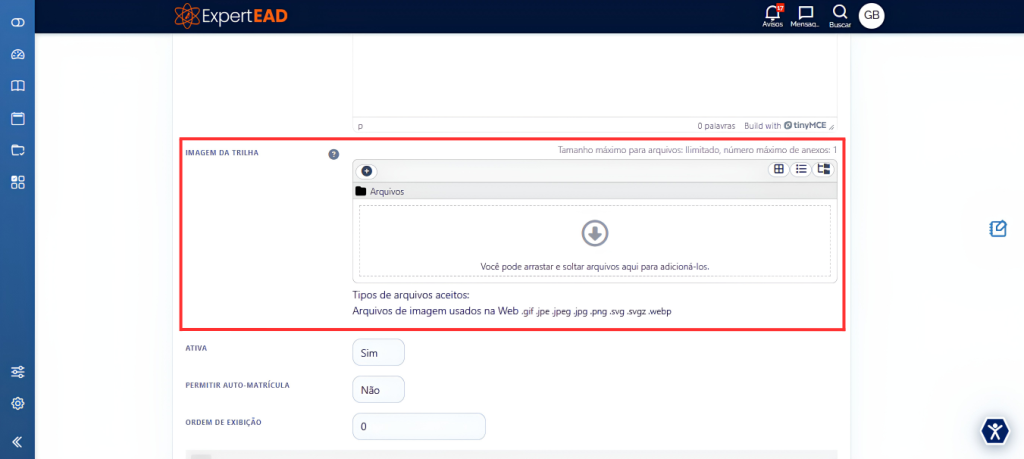
A imagem é utilizada como capa do cartão da trilha. Para adicioná-la, utilize o seletor de arquivos disponível na configuração.
Também é possível alterar a imagem posteriormente, utilizando a engrenagem do cartão da trilha.
Passo 1.3: Disponibilidade e apresentação
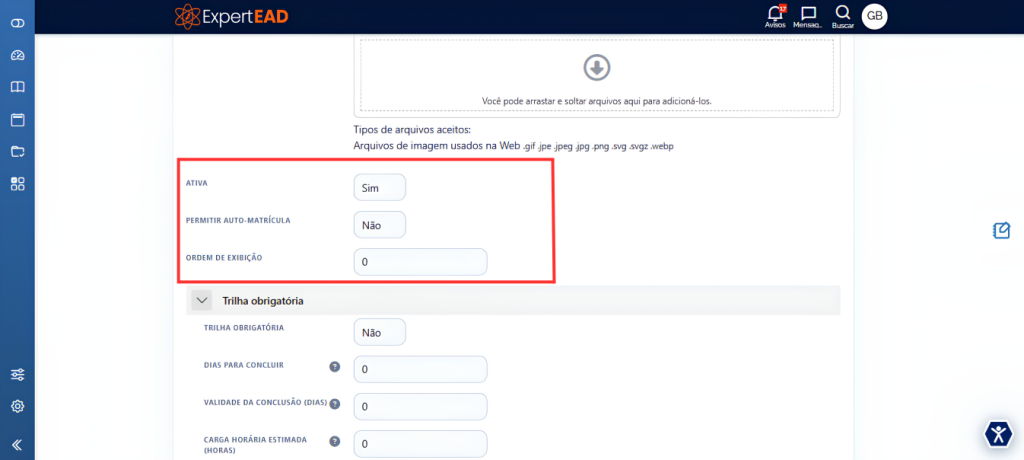
Ativa: define se a trilha está disponível para os alunos. Quando desativada, ela deixa de aparecer no catálogo e não permite novas auto-matrículas. Diferentemente do arquivamento, essa opção não remove a trilha da aba de trilhas ativas para a aba de arquivadas.
Auto-matrícula: permite que os próprios alunos ingressem na trilha pelo catálogo, sem necessidade de matrícula manual. Por padrão, essa opção vem desativada.
Ordem de exibição: define a posição da trilha na listagem, ajudando a organizar a ordem em que ela aparece.
Passo 1.4: Obrigatoriedade e prazos
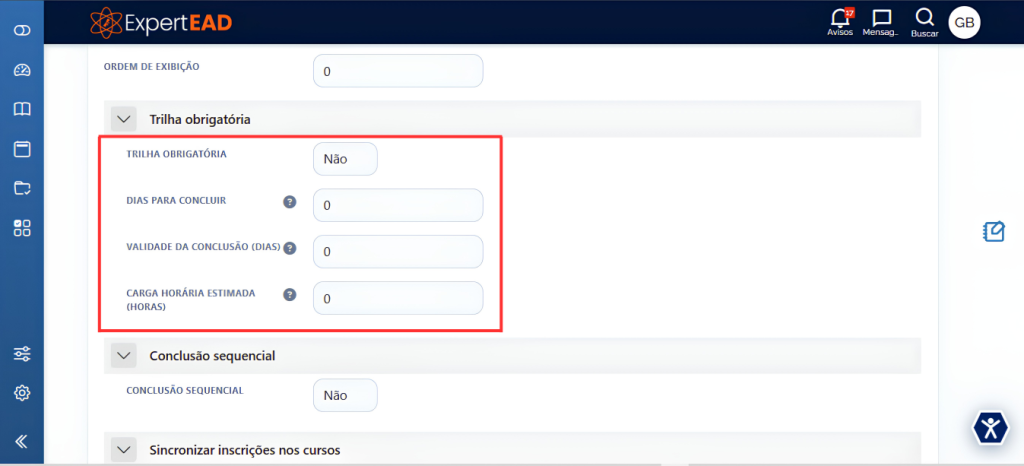
Trilha obrigatória: Quando habilitada, impede que o aluno matriculado saia da trilha por conta própria. Essa opção é indicada para percursos que precisam ser cumpridos pelos participantes, em vez de serem abandonados livremente.
Dias para concluir: Define o prazo, em dias, para o aluno concluir a trilha, contado a partir da data da matrícula. Informe um valor maior que zero para estabelecer um limite de tempo. O valor 0 desativa o prazo.
Se o prazo terminar sem que a trilha seja concluída, o acesso aos cursos é suspenso. Para reabrir uma trilha atrasada, aumente o prazo e salve a configuração. O acesso é restabelecido na próxima visita do aluno ou durante a sincronização, que ocorre a cada cinco minutos.
Validade da conclusão (dias): Define por quantos dias a conclusão da trilha será considerada válida, contando a partir da data em que o aluno conclui o percurso. O valor 0 significa que a conclusão não expira.
Quando o período configurado termina, a trilha deixa de ser considerada concluída. Isso não apaga as conclusões registradas individualmente nos cursos.
Carga horária estimada (horas): Permite informar a quantidade estimada de horas necessárias para realizar a trilha. Essa informação pode ajudar os alunos a planejar o tempo dedicado ao percurso e é exibida no cartão da trilha. O valor 0 oculta a carga horária.
Passo 1.5: Conclusão sequencial
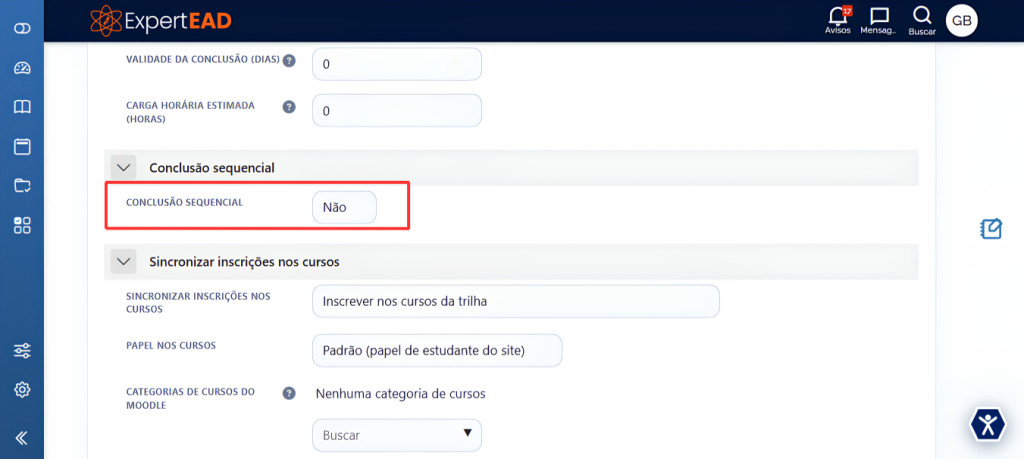
Conclusão sequencial: Essa opção determina se o aluno precisa concluir os cursos na ordem definida para a trilha. Quando habilitada, o aluno deve concluir o curso atual antes de avançar para o próximo, respeitando a sequência estabelecida.
Utilize esse recurso quando o percurso depender de uma progressão entre os cursos, por exemplo, quando um conteúdo introdutório precisar ser concluído antes de liberar o seguinte.
Para que o plugin reconheça a conclusão de cada curso, as condições de conclusão correspondentes precisam estar configuradas no Moodle. Um curso sem conclusão habilitada não será reconhecido como concluído para esse controle.
Passo 1.6: Sincronizar inscrições nos cursos
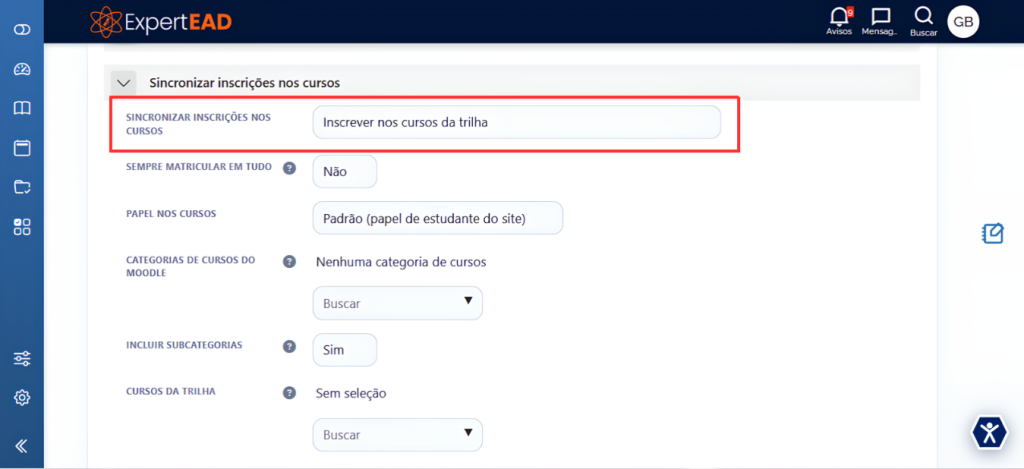
Sincronizar inscrições nos cursos
Escolha como as matrículas na trilha devem refletir nas inscrições dos cursos:
Não sincronizar: o aluno pode estar matriculado na trilha sem que o plugin altere suas inscrições nos cursos. Essa opção é útil quando o gerenciamento dos cursos será feito separadamente.
Inscrever nos cursos da trilha: quando o aluno entra na trilha, o plugin também o inscreve nos cursos correspondentes. Ao sair, ele é desmatriculado dos cursos que não forem mais necessários por outra trilha.
Inscrever e suspender: quando o aluno sai da trilha, a inscrição manual nos cursos é suspensa em vez de ser excluída.
Para que a sincronização funcione, o método de inscrição Manual precisa estar disponível no site. Caso um curso ainda não tenha uma instância desse método, o plugin cria uma automaticamente.
A rotina de sincronização é executada a cada cinco minutos. Ao salvar uma regra de configuração, a aplicação também é realizada imediatamente.
Passo 1.7: Matricular em tudo e Papéis no curso
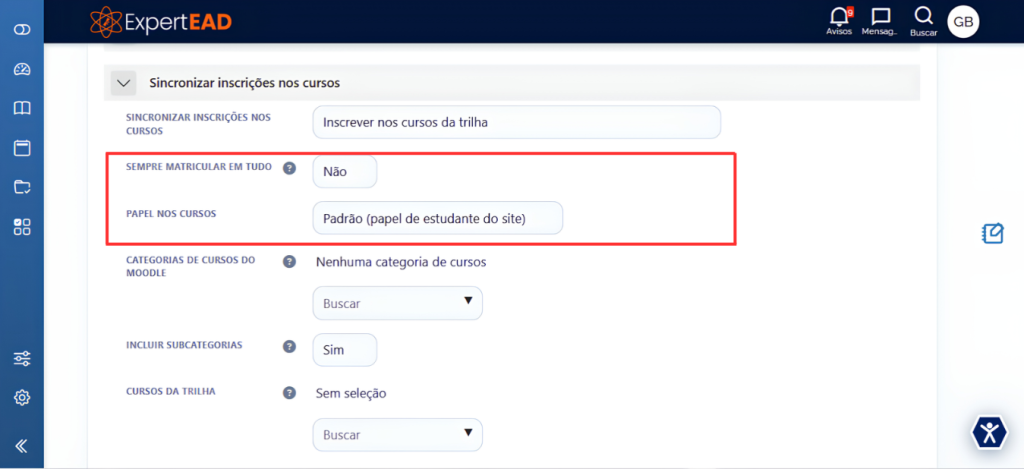
Sempre matricular em tudo: Quando habilitada, essa opção faz com que o aluno que se matricular em qualquer curso vinculado à trilha também seja incluído na trilha e matriculado nos demais cursos que a compõem. Quando desabilitada, a matrícula fica restrita ao curso em que o aluno foi inscrito, sem incluí-lo automaticamente na trilha.
A opção Sincronizar agora aplica essa configuração aos alunos que já estavam matriculados. Além disso, uma tarefa agendada executa a sincronização automaticamente a cada 5 minutos.
Papel nos cursos: Define qual papel será atribuído ao aluno nas inscrições realizadas automaticamente pelo plugin. Por padrão, é utilizado o papel de estudante configurado no site. Caso seja necessário utilizar outro papel, ele deve estar disponível e ser adequado às permissões que o aluno terá nos cursos.
Passo 1.8: Definindo os cursos da trilha
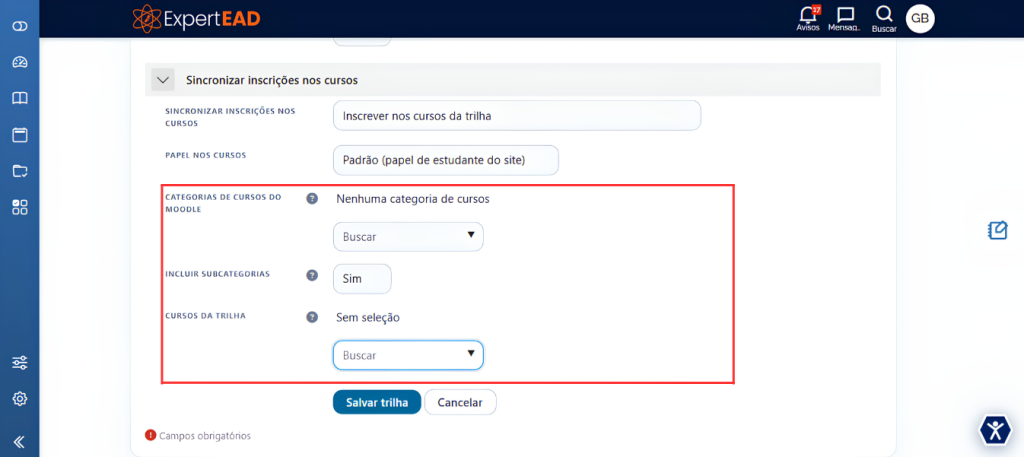
Nesta seção, você seleciona os cursos que formarão o percurso de aprendizagem. É possível utilizar categorias do Moodle, incluir subcategorias e adicionar cursos individualmente.
Categorias de cursos do Moodle: Permite selecionar as categorias que contêm os cursos desejados. Os cursos vinculados às categorias selecionadas passam a fazer parte da trilha.
A seleção acompanha as alterações realizadas nas categorias: quando um curso é adicionado a uma categoria selecionada, ele passa a integrar a trilha; quando é removido dela, deixa de fazer parte da seleção vinculada à categoria.
Incluir subcategorias: Define se os cursos das categorias subordinadas também serão considerados. Por padrão, essa opção vem habilitada, incluindo os cursos das subcategorias da categoria selecionada.
Desative-a se quiser considerar apenas os cursos diretamente vinculados às categorias escolhidas, sem incluir os cursos das categorias filhas.
Cursos da trilha: Permite adicionar cursos individualmente, mesmo que não pertençam às categorias selecionadas. Essa opção pode ser utilizada junto com as categorias, possibilitando incluir cursos específicos para complementar o percurso.
Passo 1.9: Salvar trilha
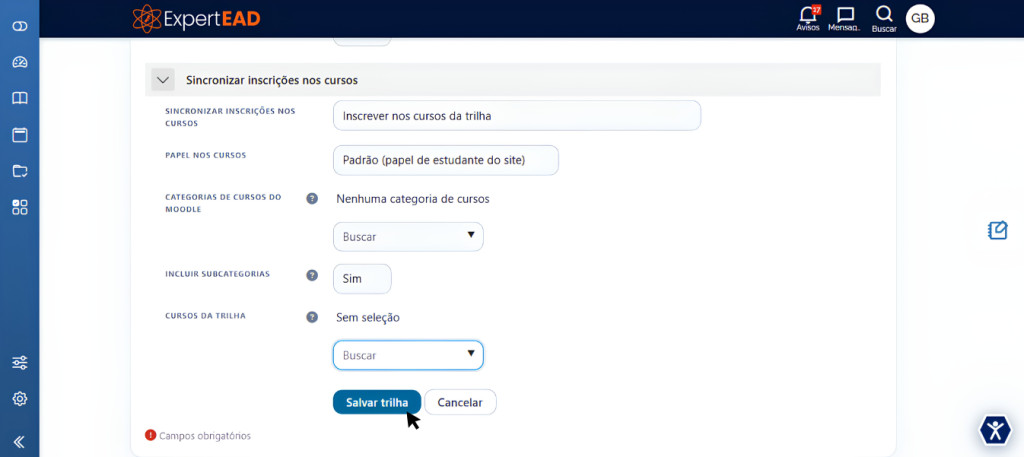
Depois de preencher os campos e selecionar os cursos e as categorias desejados, clique em Salvar trilha.
Antes de concluir, confira se as informações estão corretas, se os prazos correspondem ao objetivo do percurso e se a sincronização das inscrições está configurada conforme a forma de gerenciamento desejada.
Após salvar, a trilha ficará registrada em Gerenciar trilhas e poderá ser editada posteriormente.