
Documentação
Geppetto Creator
Widget de acessibilidade
5. Página de configuração do plugin nas plataformas
Nesta etapa, será explicado o conteúdo da página do plugin do LMS Moodle e do WordPress.
Passo 1: Página de configuração do plugin no LMS Moodle
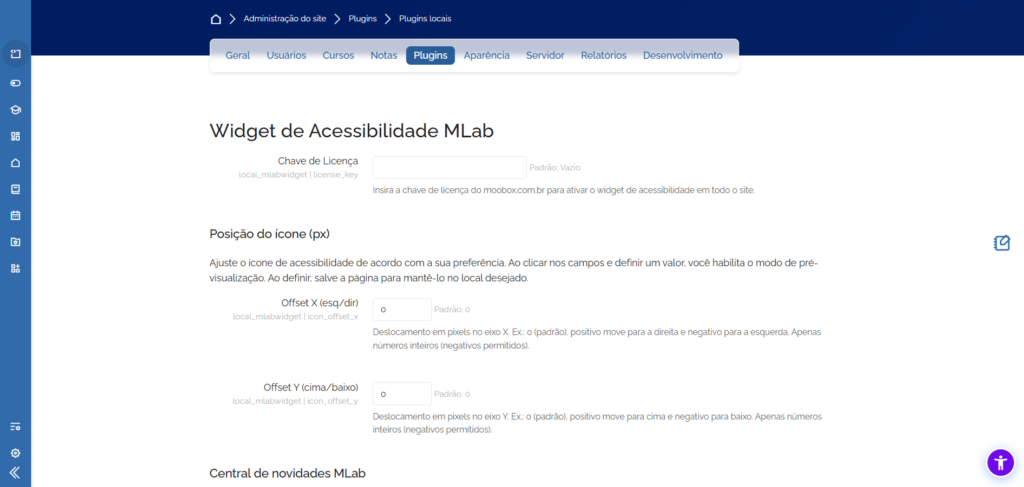
Para começar, é preciso acessar a página de configuração do plugin. Você pode acessar por este caminho: Administração do site → Plugins locais → Widget de Acessibilidade MLab.
Passo 1.1: Chave de licença
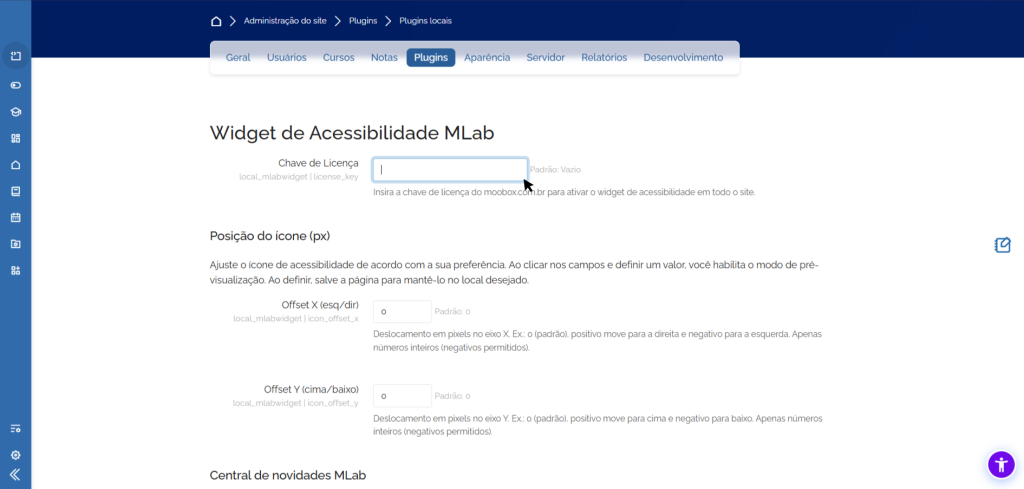
No topo da página, cole a Chave de Licença recebida por e-mail e clique em Salvar alterações.
Atenção: Sem uma chave válida, o widget não aparecerá no LMS Moodle. Você pode acompanhar como solicitar uma chave de licença clicando aqui.
Passo 1.2: Posição do ícone
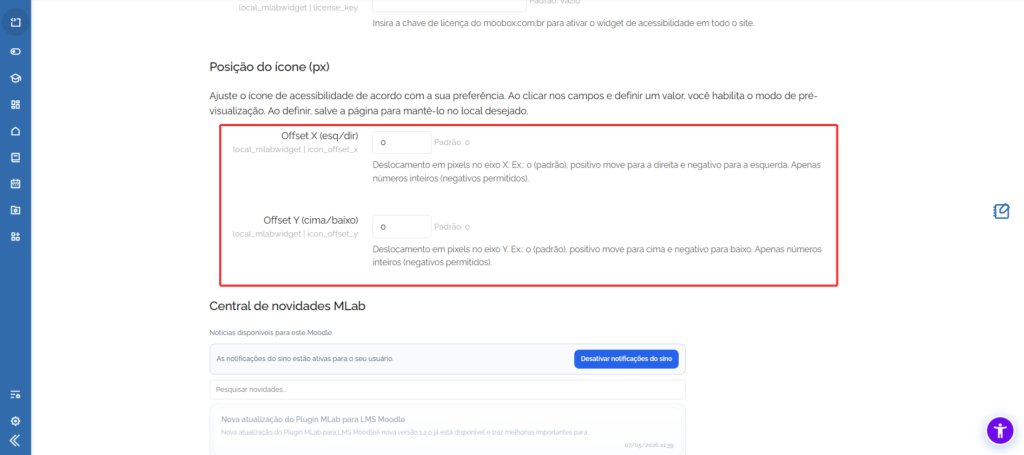
Na seção Posição do ícone (px), você ajusta onde o botão de acessibilidade ficará posicionado na tela.
Offset X move o ícone para a esquerda ou para a direita.
Offset Y move para cima ou para baixo.
Valores positivos em X movem o ícone para a direita; em Y, para cima. Valores negativos invertem a direção. Ao digitar os valores, a pré-visualização ao vivo mostrará o ícone se movendo. Quando estiver no lugar certo, salve a página.
Use esse recurso caso o ícone cubra algum menu, botões ou conteúdos do seu tema.
Passo 1.3: Central de novidades MLab
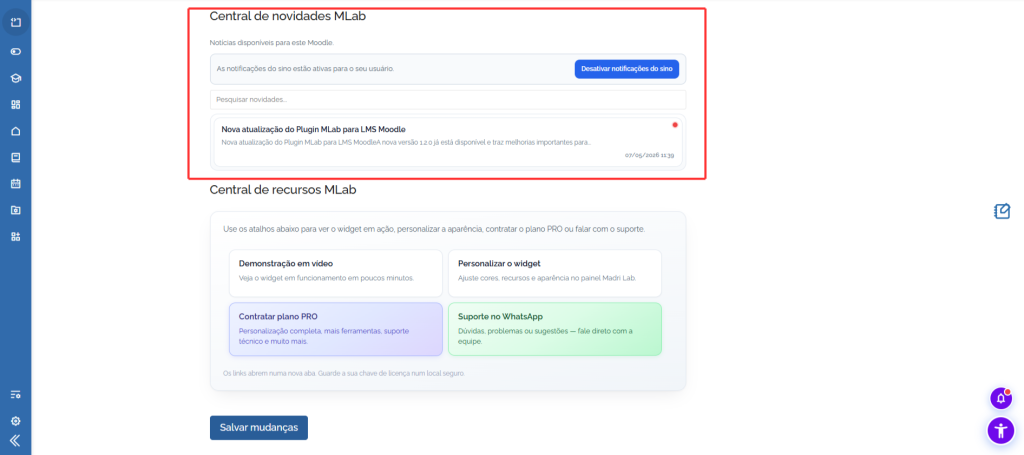
Esta seção reúne avisos e atualizações da Madri Lab para os administradores.
No topo, você pode ativar ou desativar as notificações do sino para o seu usuário. Abaixo, o campo Pesquisar novidades filtra os avisos por palavra-chave.
A lista exibe cards com título, resumo e data. Clique em um aviso para ler o conteúdo completo. Os avisos não lidos aparecem destacados com um ponto vermelho.
Passo 1.4: Sino de notificações
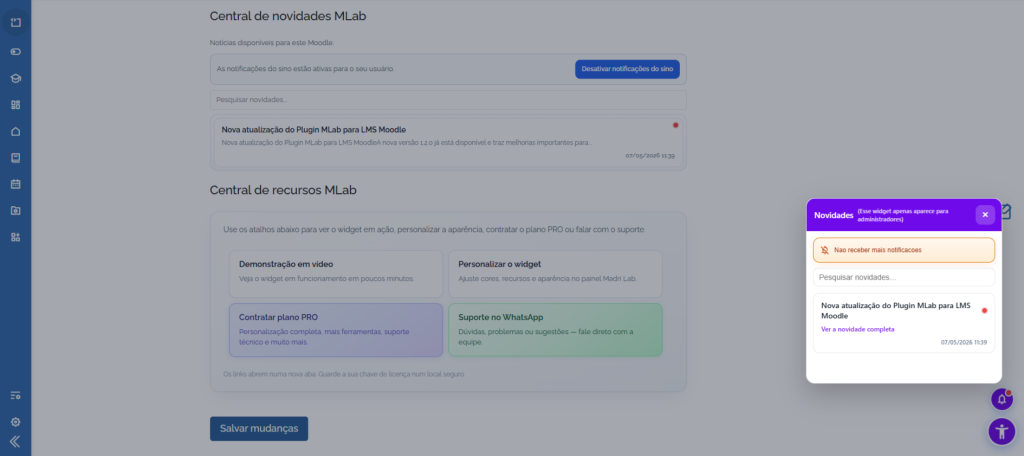
Além da central, o LMS Moodle exibe um ícone de sino na barra administrativa (acima do Widget de Acessibilidade, visível apenas para administradores logados).
O sino alerta quando há novidades não lidas. Ao clicar nele, você abre os avisos. O que for lido no sino ou na Central de Novidades ficará sincronizado nos dois lugares.
Para silenciar os alertas pop-up, use a opção Desativar notificações do sino na Central de Novidades. Caso desative o widget do sino, você poderá ativá-lo novamente na página de configuração do plugin, na própria Central de Novidades.
Passo 1.5: Central de recursos MLab
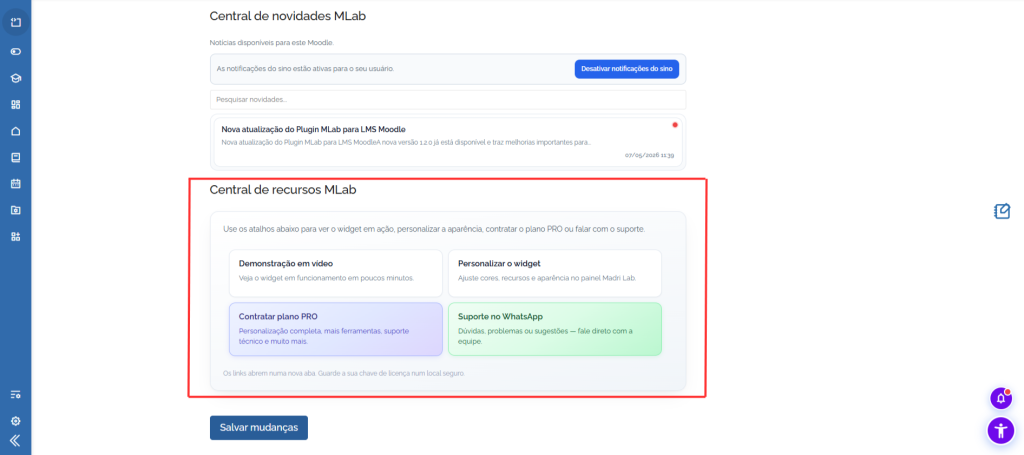
No final da página, há quatro atalhos rápidos:
Demonstração em vídeo — ver o widget em funcionamento;
Personalizar o widget — abrir a página de cores e ferramentas;
Contratar plano PRO — ver planos e fazer upgrade;
Suporte no WhatsApp — falar com a equipe Madri Lab.
Todos os links abrem em uma nova aba.
Passo 2: Página de configuração do plugin no WordPress
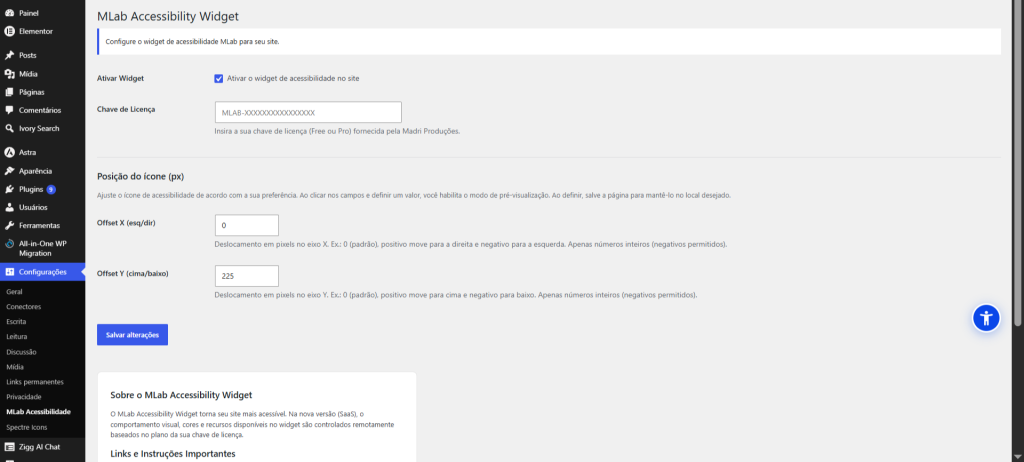
Para começar, é preciso acessar a página de configuração do plugin. Você pode acessar por este caminho: Configurações → MLab Acessibilidade.
Passo 2.1: Posição do ícone
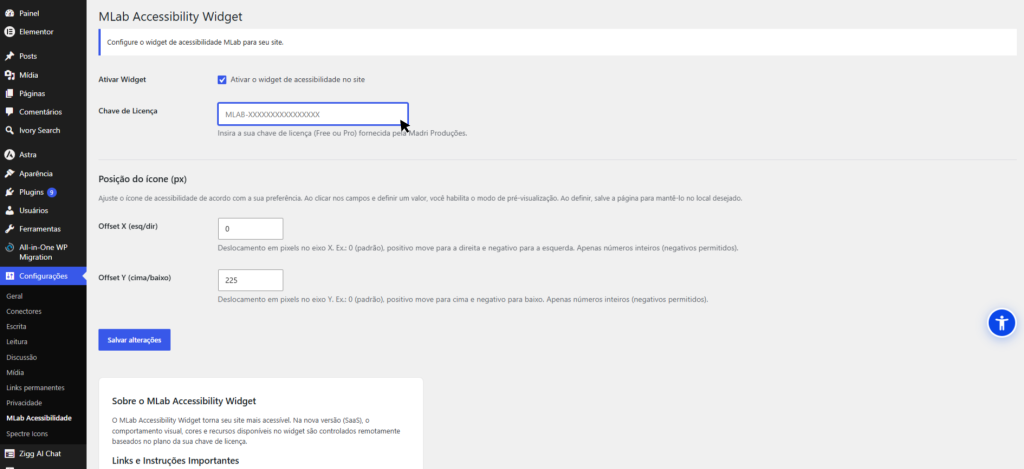
A seção Posição do ícone (px) funciona da mesma forma que no LMS Moodle: Offset X (esquerda/direita) e Offset Y (cima/baixo), com pré-visualização na própria tela de configuração. Valores negativos invertem a direção.
Ajuste os valores necessários, confira a posição do ícone e clique em Salvar alterações.