
Documentação
Geppetto Creator
Widget de acessibilidade
3. Instalando e utilizando o Widget
Nesta etapa, será explicado como baixar e utilizar o Widget de Acessibilidade como plugin no LMS Moodle, no WordPress e em código embed em qualquer sistema.
Passo 1: Instalando no LMS Moodle
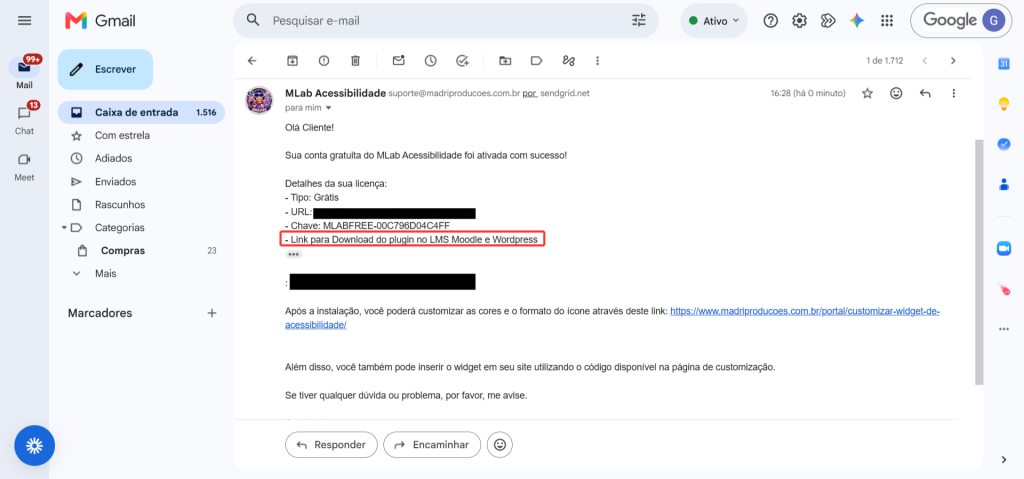
Para começar, é preciso ter solicitado e ativado uma licença MLab e recebido o e-mail de ativação concluída (Free) ou o e-mail de pagamento confirmado (Pro). Em caso de dúvidas, você pode acessar este link para consultar como solicitar sua licença: 1. Primeiros passos no Widget de Acessibilidade.
Nos dois e-mails, você terá a opção “Link para Download do plugin no LMS Moodle e WordPress” e, junto com ela, o link para acessar os plugins.
Nota: Na imagem, o link de acesso aos plugins está ocultado por segurança.
Passo 1.1: Baixar plugin
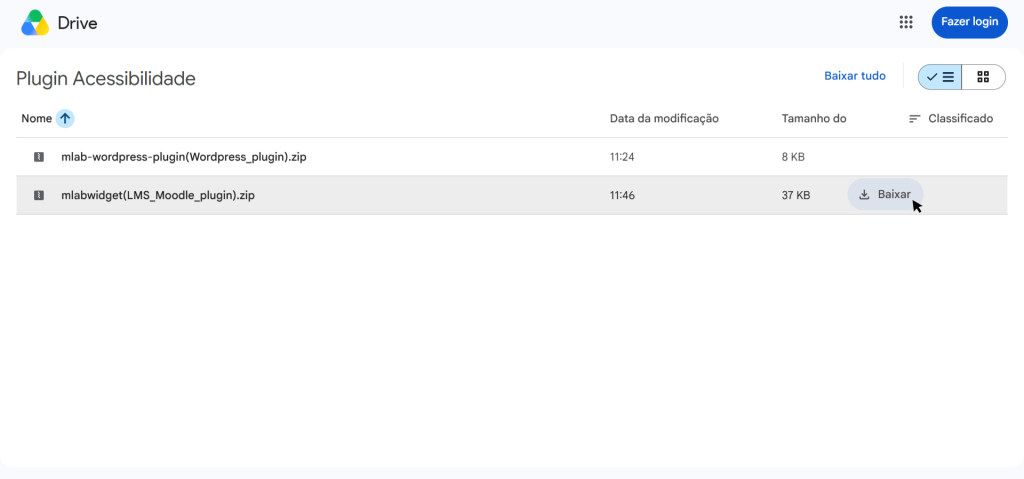
Ao acessar o link de acesso aos plugins, devemos localizar o plugin referente ao LMS Moodle, que seria o mlabwidget(LMS_Moodle_plugin).zip Ao mover o cursor do mouse sobre o arquivo, aparecerá a opção “Baixar”. Clique nessa opção e aguarde a conclusão do download em sua máquina.
Passo 1.2: Acessar e instalar plugin
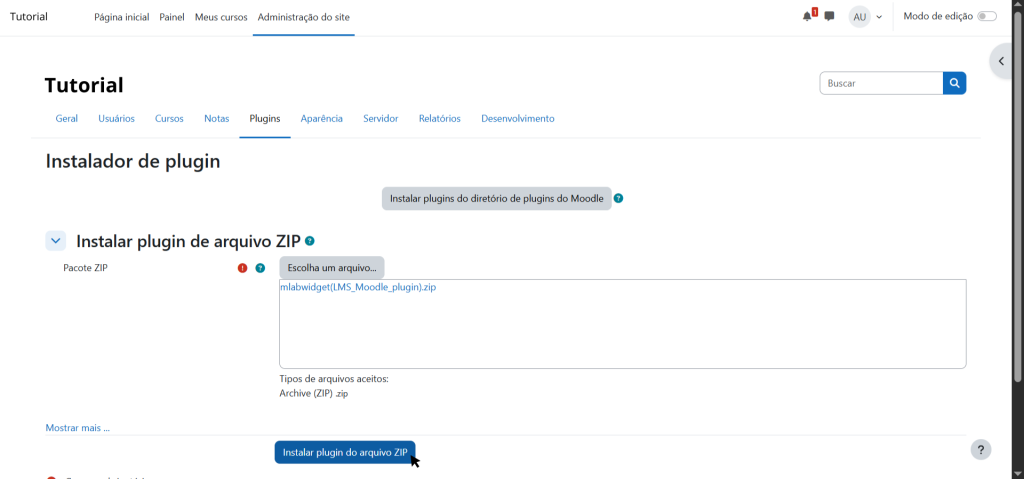
Entre no LMS Moodle com um usuário administrador:
Vá em Administração do site → Plugins → Instalar plugins.
Clique em Escolher arquivo, selecione o arquivo ZIP do plugin baixado no passo anterior e conclua a instalação.
Se o sistema solicitar, confirme a atualização do banco de dados e finalize a instalação.
Passo 1.3: Configurar a licença
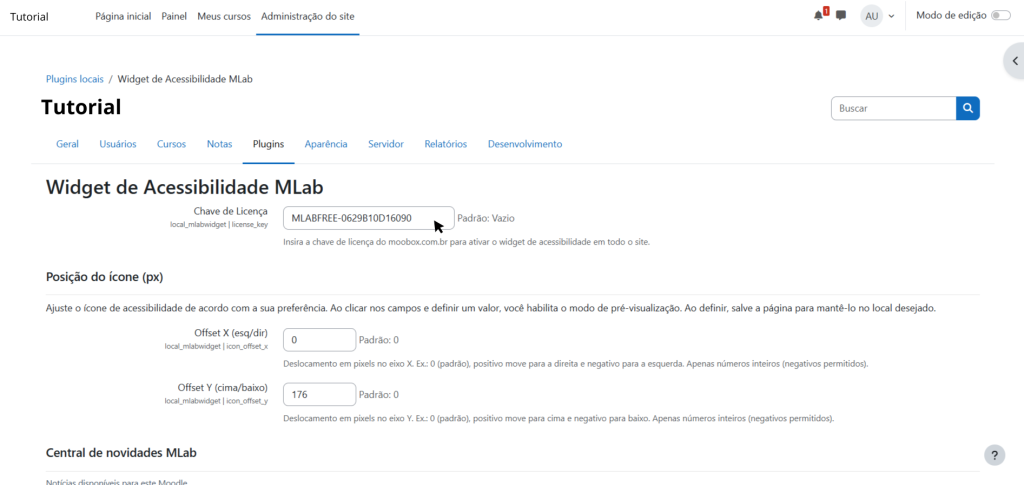
Acesse Administração do site → Plugins locais → Widget de Acessibilidade MLab. Cole a License Key recebida por e-mail no campo Chave de Licença e salve.
Passo 1.4: Limpar cache (se necessário)
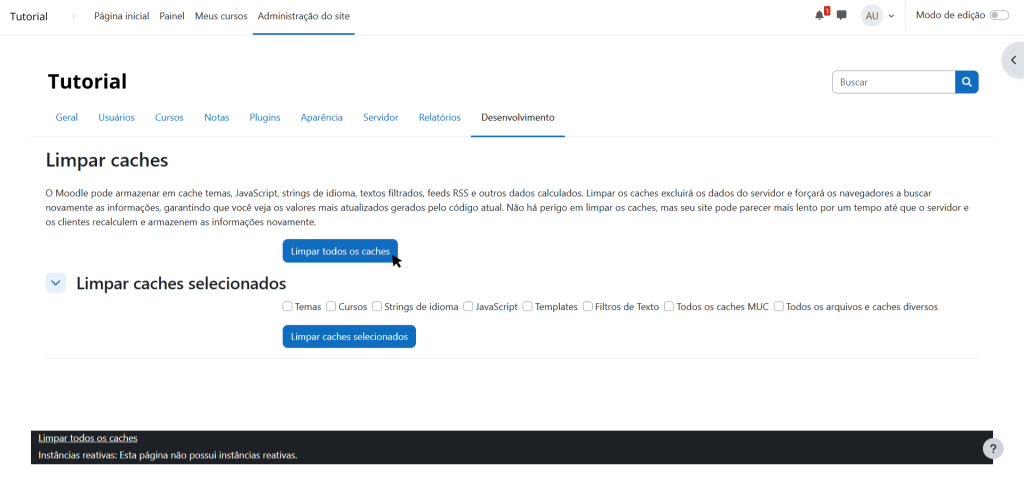
Se o widget não aparecer, vá em Administração do site → Desenvolvimento → Limpar caches e recarregue a página.
Passo 1.5: Conferir
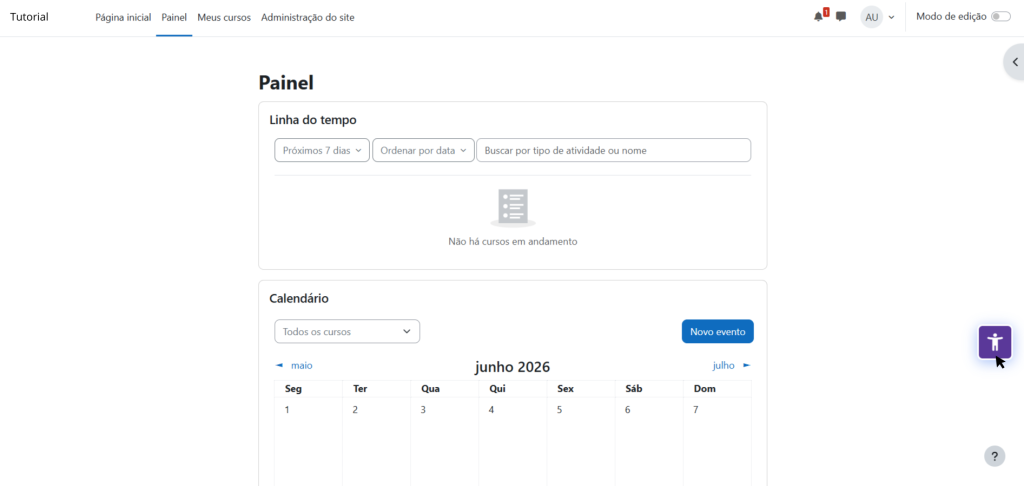
Abra o LMS Moodle em uma página logada. O ícone do widget deve aparecer na tela.
Passo 2: Instalação no WordPress
Para começar, é preciso ter solicitado e ativado uma licença MLab e recebido o e-mail de ativação concluída (Free) ou o e-mail de pagamento confirmado (Pro). Em caso de dúvidas, você pode acessar este link para consultar como solicitar sua licença: 1. Primeiros passos no Widget de Acessibilidade.
Nos dois e-mails, você terá a opção “Link para Download do plugin no LMS Moodle e WordPress” e, junto com ela, o link para acessar os plugins.
Nota: na imagem o link de acesso aos plugins está ocultada por segurança.
Passo 2.1: Baixar plugin
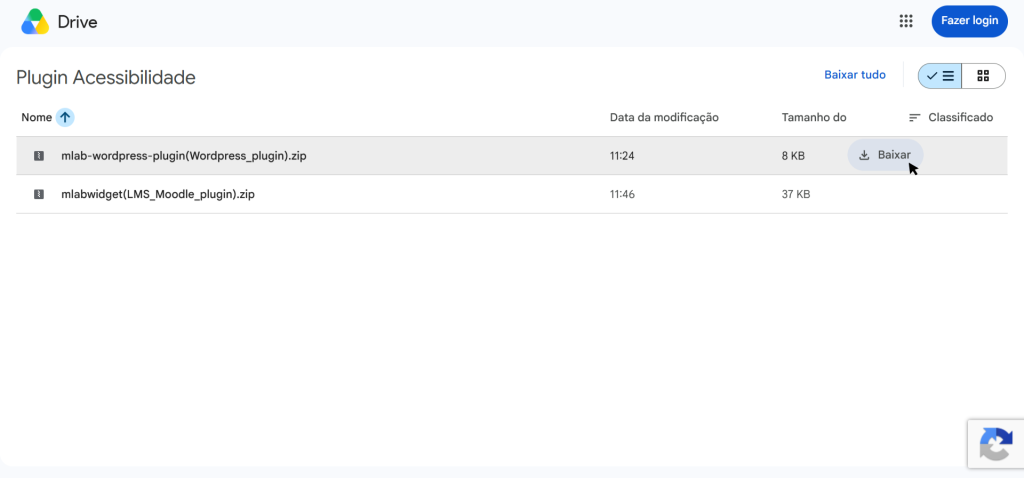
Ao acessar o link de acesso aos plugins, devemos localizar o plugin referente ao WordPress, que seria o “mlab-wordpress-plugin(WordPress_plugin).zip“. Ao mover o cursor do mouse sobre o arquivo, aparecerá a opção “Baixar”. Clique nessa opção e aguarde o download do plugin em sua máquina.
Passo 2.2: Enviar e instalar o plugin
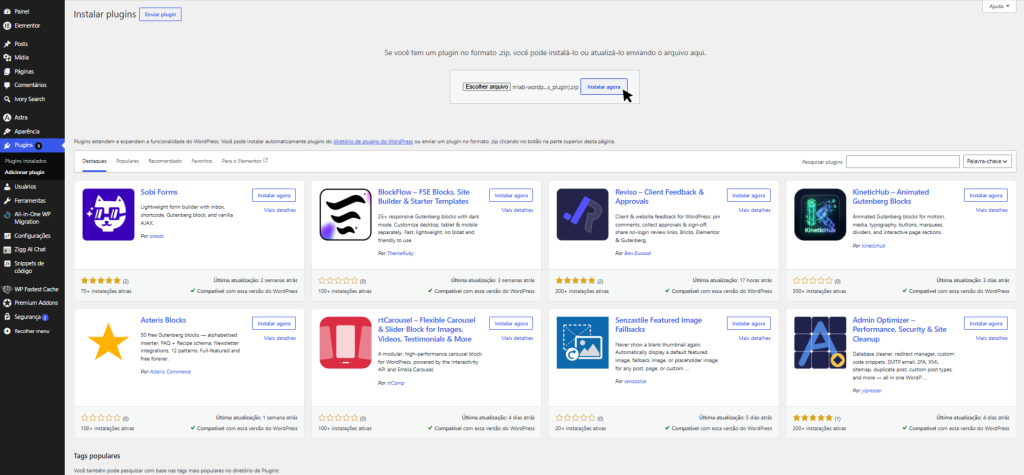
No painel do WordPress, vá em Plugins → Adicionar plugin → Enviar plugin.
Selecione o arquivo ZIP baixado e clique em Instalar agora.
Passo 2.3: Ativar o plugin
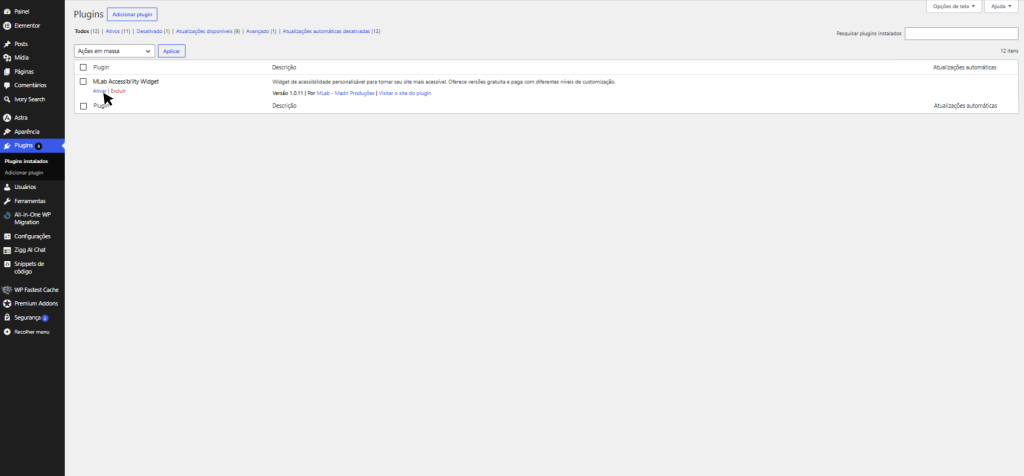
Após a conclusão da instalação, clique em Ativar plugin.
Passo 2.4: Conferir
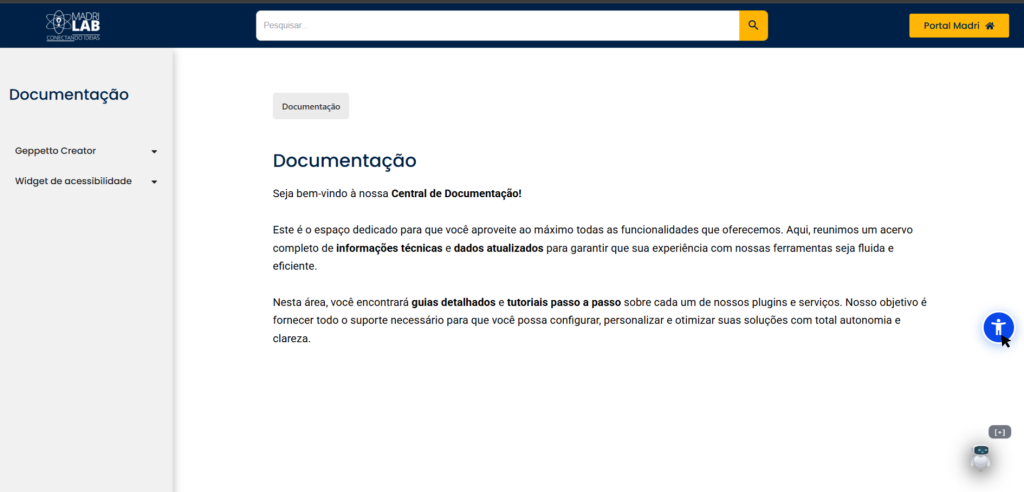
Abra o seu site WordPress no navegador. O ícone do widget deve aparecer na página.
Passo 3: Código Embed (Qualquer sistema)
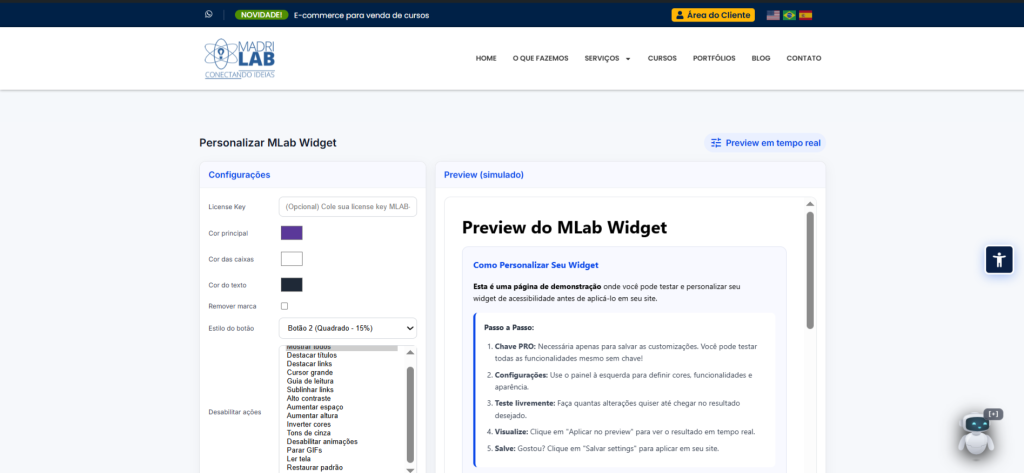
Use esta opção para sites em HTML, construtores de páginas ou plataformas sem um plugin dedicado. Acesse a página de personalização do widget (link enviado no e-mail) ou acesse clicando aqui.
Passo 3.1: Inserir a License Key
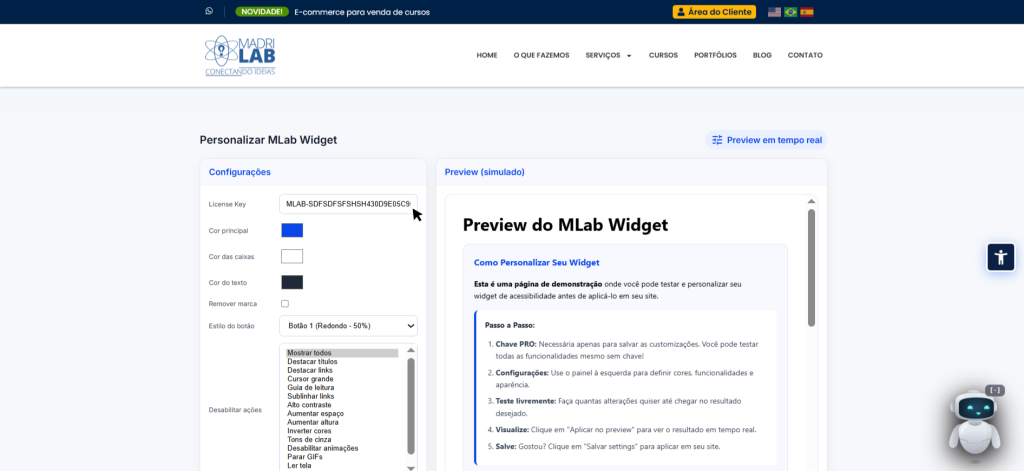
No campo License Key, cole a chave recebida por e-mail. Ajuste as cores, o estilo do botão e as ferramentas desejadas. Clique em Aplicar no preview para visualizar as alterações.
Se a sua licença for PRO, clique em Salvar settings para gravar as alterações. Caso tenha dúvidas de como personalizar, clique aqui.
Passo 3.2: Copiar o código
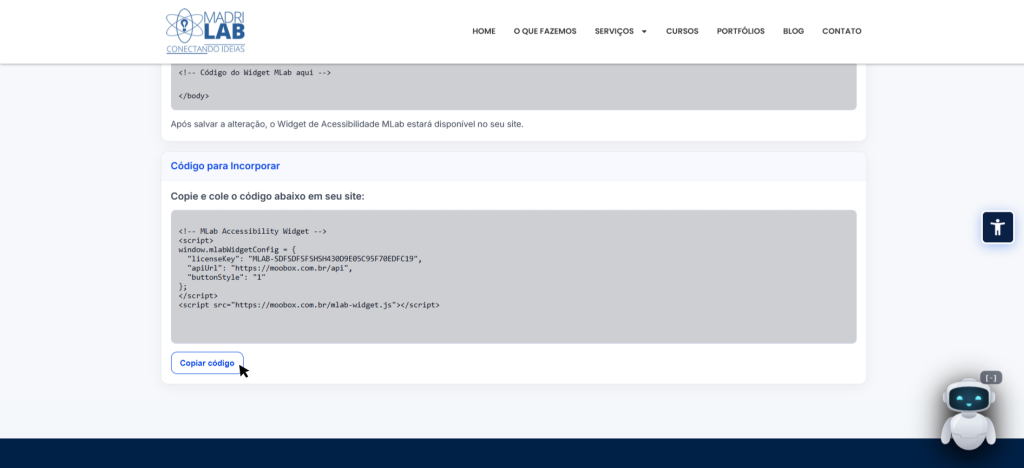
Role a página até a seção Código para Incorporar e clique em Copiar código.
Passo 3.2: Colar no site
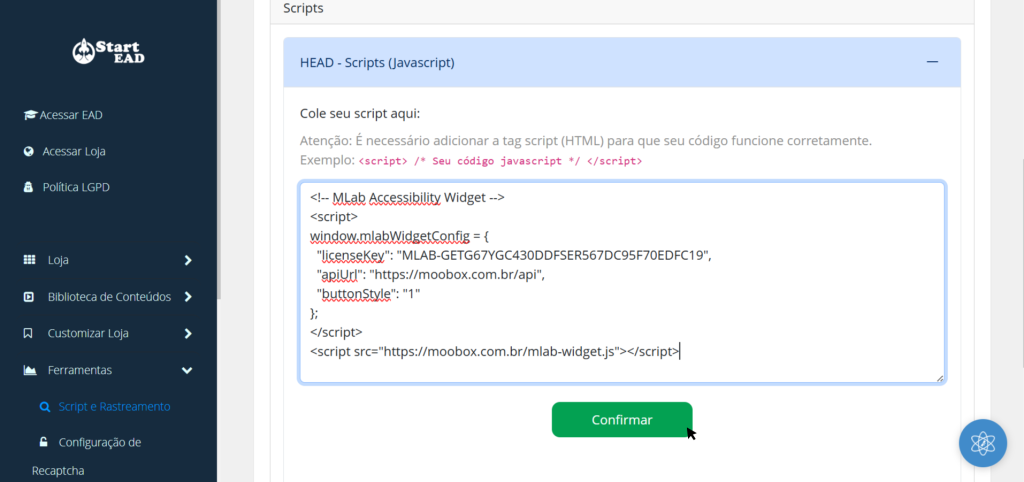
No código HTML do seu site, cole o código copiado logo após a tag </footer> e antes de </body>, ou antes do fechamento da tag </header>.
Passo 3.3: Conferir
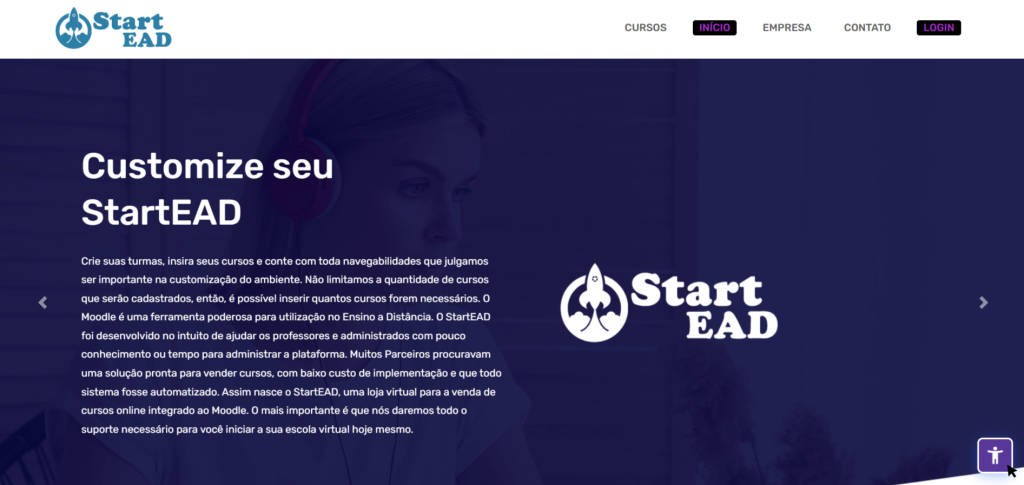
Abra o seu site no navegador e verifique se o widget está visível e funcionando corretamente.