
Documentação
Geppetto Creator
Widget de acessibilidade
Smart Messenger
5. Gerenciando e Acessando as Trilhas
Após criar e configurar uma trilha, é possível gerenciá-la pela área administrativa do plugin. Os alunos, por sua vez, podem visualizar suas trilhas no painel do Moodle e acompanhar o andamento dos cursos vinculados.
1. Gerenciando uma trilha criada
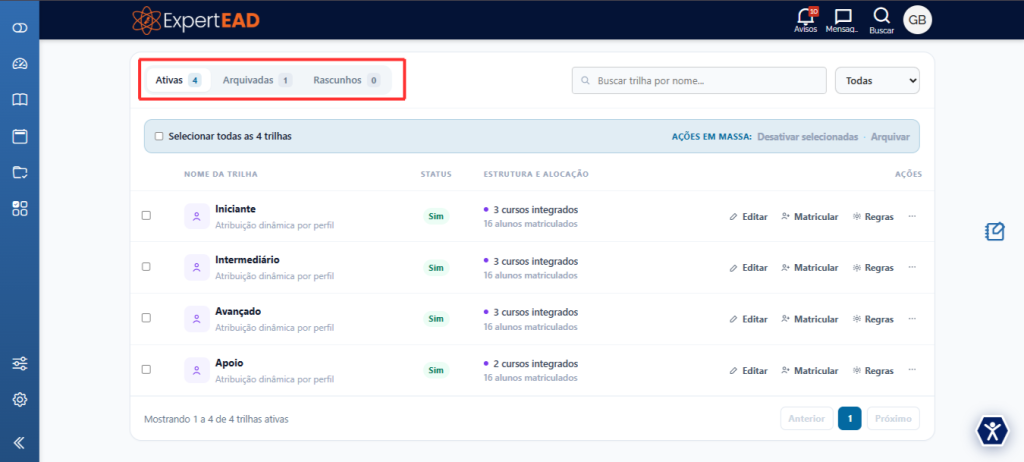
Na página Gerenciar trilhas, os cadastros são organizados em três abas:
Ativas: reúne as trilhas que estão ativas.
Arquivadas: reúne as trilhas que foram arquivadas.
Rascunhos: reúne as trilhas desativadas.
A listagem apresenta informações como nome da trilha, status, quantidade de cursos integrados e número de alunos matriculados. Também é possível pesquisar pelo nome e filtrar os registros.
Na coluna de ações, estão disponíveis opções para editar, matricular usuários, configurar regras de perfil e acessar outras operações de gerenciamento.
1.1. Trilhas ativas
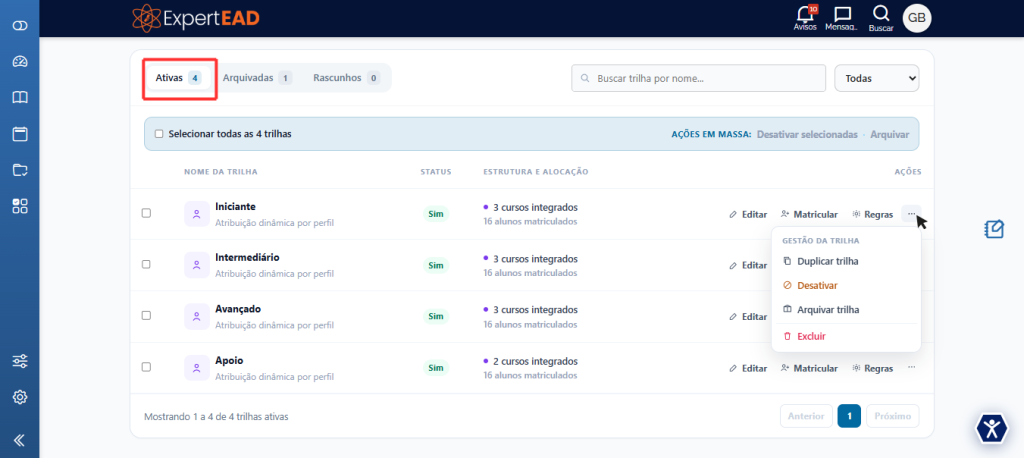
Nas trilhas ativas, o menu de ações permite:
Editar: alterar as configurações da trilha.
Matricular: gerenciar os participantes.
Regras: configurar as regras de perfil utilizadas para definir os participantes.
Duplicar trilha: criar uma cópia para utilizar como base para outra trilha.
Desativar: desativar a trilha, movendo-a para a aba Rascunhos.
Arquivar trilha: mover a trilha para a aba Arquivadas.
Excluir: remover o cadastro da trilha.
Também é possível selecionar várias trilhas e executar ações em massa, como desativar ou arquivar os registros selecionados.
1.2. Trilhas desativadas — Rascunhos
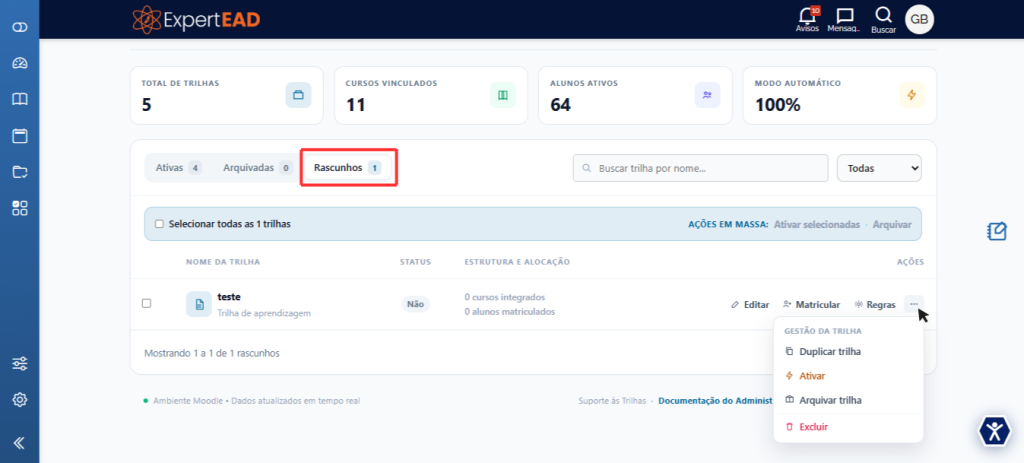
Quando uma trilha é desativada, ela deixa de ser considerada ativa e passa para a aba Rascunhos. Essa opção é útil quando a trilha precisa ficar temporariamente indisponível, sem que seu cadastro seja excluído.
Na aba Rascunhos, o menu de ações disponibiliza:
Editar: alterar as configurações da trilha.
Matricular: gerenciar os participantes.
Regras: configurar as regras de perfil.
Duplicar trilha: criar uma cópia da trilha.
Ativar: reativar a trilha, retirando-a dos rascunhos e devolvendo-a à aba Ativas.
Arquivar trilha: mover a trilha para a aba Arquivadas.
Excluir: remover o cadastro da trilha.
A ativação pode ser utilizada quando a trilha voltar a ser necessária. Antes de reativá-la, confira suas configurações, os cursos vinculados e as regras de perfil.
1.3. Trilhas arquivadas
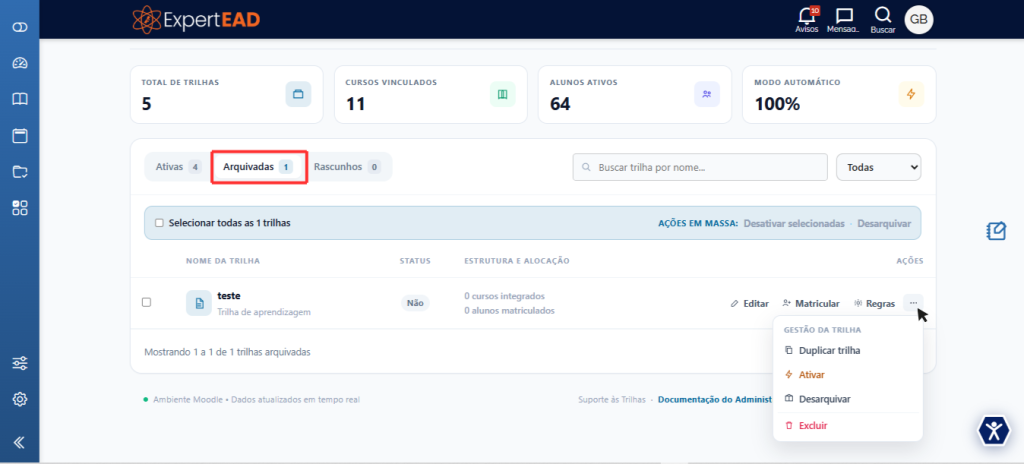
A opção Arquivar trilha permite retirar uma trilha da área de trilhas ativas sem excluir seu cadastro. As trilhas arquivadas deixam de aparecer no catálogo dos alunos e não participam da sincronização das inscrições.
Na aba Arquivadas, o menu de ações apresenta:
Editar: alterar as configurações da trilha.
Matricular: gerenciar os participantes.
Regras: configurar as regras de perfil.
Duplicar trilha: criar uma cópia da trilha.
Ativar: reativar a trilha, retirando-a da área de arquivadas.
Desarquivar: retirar a trilha do arquivo e devolvê-la à área de trilhas ativas, sem confundir essa ação com a ativação.
Excluir: remover o cadastro da trilha.
A opção Desarquivar é útil quando a trilha precisa voltar à área de gerenciamento das trilhas ativas. Após essa operação, confira o status da trilha e utilize Ativar, se necessário, para disponibilizá-la novamente.
Importante: desativar, arquivar e excluir são ações diferentes. Desativar move a trilha para os rascunhos; arquivar move a trilha para a área de arquivadas; excluir remove o cadastro. Antes de executar qualquer uma dessas ações, confirme qual resultado deseja obter.
2. Como o aluno acessa as trilhas
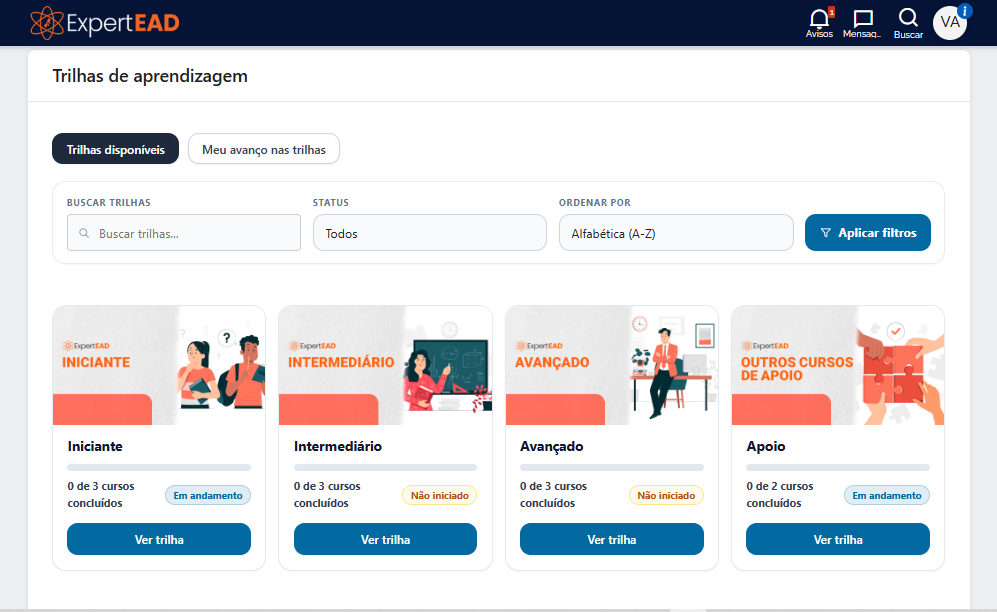
Os alunos podem acessar a área Trilhas de aprendizagem no Moodle. Na aba Trilhas disponíveis, são exibidas as trilhas disponíveis para consulta e participação, conforme as configurações de acesso.
O catálogo oferece filtros para facilitar a localização dos percursos:
Buscar trilhas: pesquisar pelo nome.
Status: filtrar as trilhas conforme as opções disponíveis na interface.
Ordenar por: organizar a listagem, por exemplo, em ordem alfabética.
Cada cartão apresenta a imagem, o nome da trilha, a quantidade de cursos concluídos e o status do progresso. Ao selecionar Ver trilha, o aluno acessa os detalhes do percurso.
2.1. Acompanhando o progresso
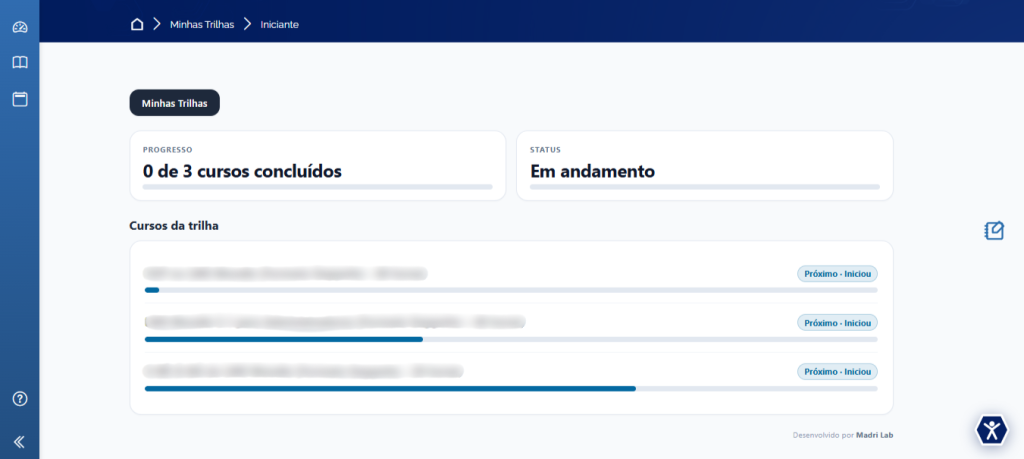
A aba Explorador por Trilha permite consultar informações detalhadas de cada percurso. No campo de seleção, é possível escolher uma trilha específica ou visualizar todas as trilhas cadastradas.
Cada trilha é apresentada em um painel expansível, que reúne informações sobre os cursos, os acessos e os alunos em destaque.